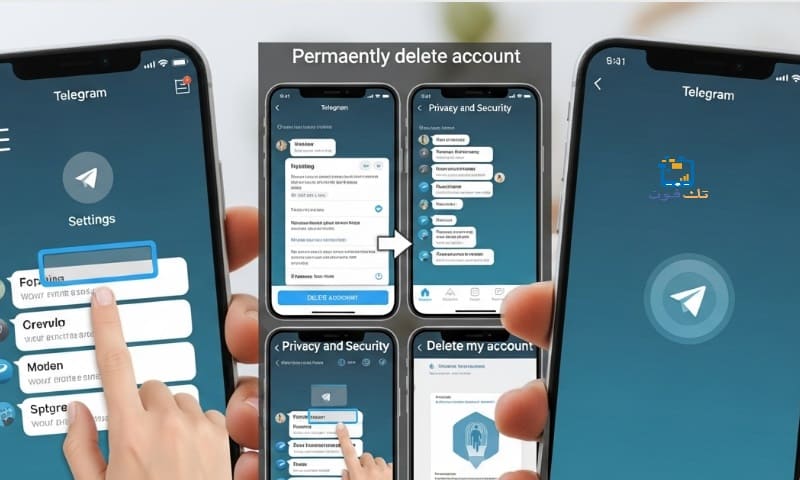
إذا قررت إلغاء حسابك في تطبيق تليجرام نهائياً من الهاتف، فهذه الخطوة دائمة وتؤدي إلى حذف جميع المحادثات والملفات والقنوات والمجموعات المرتبطة بالحساب. في هذا الدليل المفصّل سنعرض لك طريقتين آمنتين لحذف الحساب: الحذف اليدوي الفوري عبر متصفح الهاتف، وتفعيل الحذف التلقائي بعد فترة عدم النشاط. كما سنقدّم نصائح مهمة قبل وبعد الحذف حتى تتجنّب فقدان بيانات ضرورية.
ملاحظة مهمة قبل حذف حساب تليجرام نهائياً
- حذف الحساب نهائي ولا يمكن التراجع عنه أو استرجاع المحادثات بعد الحذف.
- سيتم حذف جميع المجموعات والقنوات التي تملكها أو أنت عضو بها من حسابك (لكن قد تبقى رسائلك لدى الآخرين).
- إذا أردت الاحتفاظ بنسخة من بياناتك، قم بتصديرها قبل الحذف (انظر قسم “تصدير البيانات”).
الطريقة الأولى: حذف حساب تليجرام نهائياً من الهاتف عبر المتصفح
تليجرام لا يوفر خيار الحذف داخل تطبيق الهاتف مباشرة؛ لذلك تُجرى عملية الحذف عبر صفحة الإدارة على موقع تليجرام. اتبع الخطوات التالية على متصفح هاتفك (Chrome أو Safari أو غيره):
- افتح المتصفح واذهب إلى صفحة إدارة الحساب على تليجرام:
https://my.telegram.org/auth
- أدخل رقم هاتفك كاملاً مع رمز الدولة (مثلاً: +20 للمصريين، +966 للسعوديين) ثم اضغط Next.
- ستتلقى رمز التأكيد داخل تطبيق تليجرام على جهازك النشط (ليس عبر SMS عادةً). انسخ هذا الرمز.
- أدخل رمز التأكيد في صفحة الويب لتسجيل الدخول إلى لوحة التحكم.
- ستظهر صفحة تحتوي خيارات متعددة؛ اختر Delete Account أو رابط الحذف.
- يمكنك كتابة سبب الحذف في الحقل المخصّص (اختياري)، ثم اضغط Delete My Account.
- سيظهر تأكيد نهائي؛ اضغط Yes, delete my account لتأكيد الحذف.
بعدها يتم حذف الحساب فوراً أو خلال دقائق قليلة. إن حاولت تسجيل الدخول بنفس الرقم مرة أخرى فسيتم إنشاء حساب جديد تماماً دون أي بيانات سابقة.
الطريقة الثانية: تفعيل الحذف التلقائي بعد فترة من عدم النشاط
إذا لم تكن متأكداً من الحذف النهائي الآن، يمكنك تفعيل ميزة الحذف التلقائي التي تحذف الحساب إذا لم يتم تسجيل الدخول إليه لفترة معينة. هذه الطريقة مفيدة إن رغبت بترك الحساب دون استخدام لفترة طويلة.
خطوات تفعيل الحذف التلقائي (على الأندرويد والآيفون)
- افتح تطبيق تليجرام على هاتفك.
- اذهب إلى الإعدادات (Settings).
- اختر الخصوصية والأمان (Privacy and Security).
- ابحث عن خيار Delete my account if away for أو ما يعادله بالعربية.
- اختر المدة التي ترغبها (شهر، 3 أشهر، 6 أشهر، سنة).
إذا لم تسجل الدخول خلال المدة التي اخترتها، سيحذف تليجرام حسابك تلقائياً. هذه الطريقة أقل خطورة من الحذف اليدوي لأنها تمنحك مهلة للعودة.
تصدير البيانات والوسائط قبل الحذف (موصى به)
قبل حذف الحساب، إن كانت لديك محادثات أو صور أو مستندات مهمة، قم بتصدير بياناتك. أسهل طريقة للتصدير هي عبر تطبيق Telegram Desktop على الكمبيوتر:
- ثبت وافتح Telegram Desktop على جهاز الكمبيوتر.
- سجّل الدخول بحسابك.
- اذهب إلى Settings → Advanced → Export Telegram Data.
- اختر ما تود تصديره (الدردشات، الوسائط، الملفات) وحدد المسار ثم ابدأ التصدير.
- عند الانتهاء ستجد ملفاتك جاهزة للاحتفاظ بها قبل حذف الحساب.
نصائح قبل حذف حساب تليجرام
- احفظ أي محادثات مهمة أو مستندات بإرسالها إلى «الرسائل المحفوظة» (Saved Messages) أو تصديرها للكمبيوتر.
- إن كنت مدير قناة أو مجموعة، عيّن مشرفاً جديداً أو انقل الملكية قبل الحذف إذا أردت ألا تُترك المجموعة أو القناة دون إدارة.
- قم بإلغاء ربط أي خدمات طرف ثالث مرتبطة بالحساب (مثل بوتات أو تطبيقات تستخدم API).
- احذف أي معلومات حساسة أو حسابات مرتبطة برقمك إن لزم قبل حذف الحساب.
ماذا يحدث بعد حذف الحساب نهائياً؟
- تُحذف محادثاتك ووسائطك من خوادم تليجرام ولن تتمكن من استعادتها.
- تُحذف عضويتك في المجموعات والقنوات؛ لكن الرسائل التي أرسلتها قد تبقى في محادثات الآخرين.
- يمكنك إنشاء حساب جديد بنفس رقم الهاتف لاحقاً، لكنه سيكون حساباً جديداً خالياً من الرسائل القديمة.
مشكلة شائعة: لم يصلني رمز التفعيل في الخطوة الثانية
إذا لم يصلك رمز التأكيد داخل تطبيق تليجرام بعدما طلبته في صفحة الحذف:
- تأكد من أن لديك جلسة تليجرام نشطة على أحد أجهزتك (الهاتف أو الكمبيوتر).
- افتح جلسة تليجرام النشطة وتفقد الرسائل الواردة من خدمة تليجرام التي تحتوي على الرمز.
- إن لم تجد الرمز، أعد المحاولة بعد بضع دقائق أو جرّب تسجيل الدخول من جهاز آخر مسجّل.
الفرق بين حذف الحساب وحذف التطبيق
حذف تطبيق تليجرام من هاتفك لا يعني حذف الحساب. حذف التطبيق يحررك من التطبيق على ذلك الجهاز فقط، بينما حذف الحساب يزيل بياناتك تماماً من خوادم تليجرام (ضمن الشروط المذكورة أعلاه).
قد يهمك أيضاً: