Physical Address
304 North Cardinal St.
Dorchester Center, MA 02124
Physical Address
304 North Cardinal St.
Dorchester Center, MA 02124

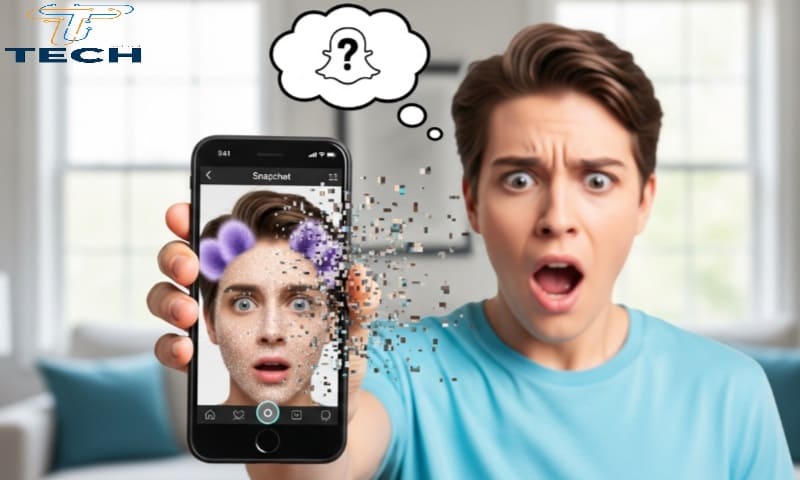
يعد تطبيق سناب شات (Snapchat) من التطبيقات الأكثر اعتمادًا على الفلاتر والعدسات التفاعلية. لكن في بعض الأحيان تختفي هذه الفلاتر فجأة، مما يعيق تجربة المستخدم. في هذا المقال سنشرح الأسباب والحلول خطوة بخطوة لاستعادة الفلاتر والعمل بها بشكل طبيعي.
قبل تجربة أي حلول تقنية، تأكد من أن هاتفك متصل بالإنترنت بسرعة كافية سواء عبر الواي فاي أو بيانات الجوال. افتح تطبيقًا آخر مثل يوتيوب للتأكد من وجود اتصال جيد، وأعد تشغيل الواي فاي أو جرّب التحول إلى بيانات الهاتف مؤقتًا.
بعد التفعيل، أغلق التطبيق ثم أعد فتحه لتتحمل الفلاتر من الخادم.
النسخة القديمة من التطبيق قد تحتوي على أخطاء تسبب اختفاء الفلاتر. افتح متجر التطبيقات على جهازك (Google Play أو App Store) وابحث عن تحديث لتطبيق Snapchat، ثم قم بتحديثه وأعد تشغيل التطبيق.
تعمل بعض الفلاتر بناءً على الموقع الجغرافي، لذا يجب السماح للتطبيق بالوصول إلى الموقع.
الملفات المؤقتة قد تتسبب في تعطل تحميل الفلاتر. لمسحها:
أحيانًا تُحل المشكلة ببساطة عبر إعادة تهيئة الجلسة:
إذا لم تفلح الخطوات السابقة، احذف التطبيق تمامًا من جهازك ثم أعد تثبيته من المتجر الرسمي. بعد التثبيت سجّل الدخول وتحقق من عودة الفلاتر.
تأكد من إعطاء Snapchat الأذونات اللازمة لكي تعمل العدسات بشكل سليم:
بعض الفلاتر متاحة لمناطق جغرافية محددة فقط. يمكنك تجربة استخدام شبكة مختلفة أو VPN موثوق لتغيير الموقع مؤقتًا إذا رغبت في تجربة عدسات غير متاحة في منطقتك.
إذا استمرت المشكلة بعد كل الخطوات السابقة، توجه إلى صفحة الدعم الرسمية:
https://support.snapchat.com
قد تحتاج لإرسال تفاصيل الجهاز وإصدار النظام والتطبيق ليقدر فريق الدعم على المساعدة.
اختفاء الفلاتر في سناب شات مشكلة شائعة يمكن حلها عادة باتباع خطوات بسيطة من بينها التحقق من الاتصال، تفعيل الإعدادات، مسح الكاش، وتحديث التطبيق. إذا فشلت هذه الحلول، فإن إعادة تثبيت التطبيق أو التواصل مع الدعم ستكون الوسيلة الأنجع.
قد يهمك أيضاً:
