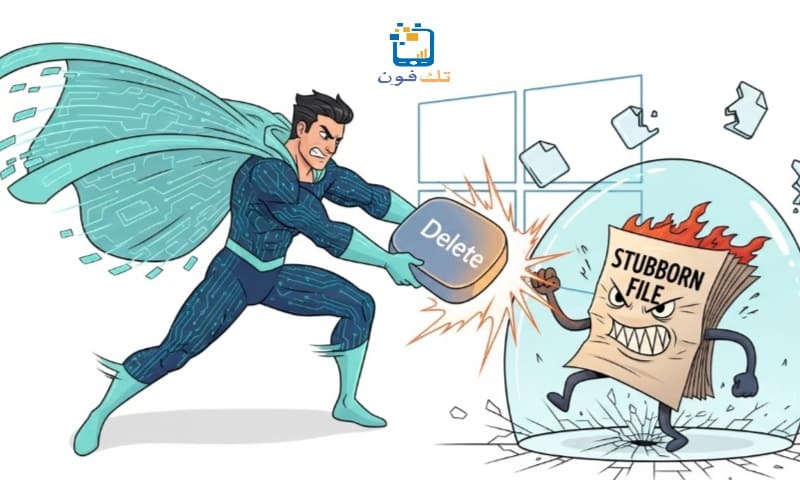
مع مرور الوقت قد تواجه مشكلة مزعجة في نظام ويندوز تتمثل في ملفات لا تُحذف مهما حاولت. تظهر رسائل مثل:
“The file is in use”
“Access Denied”
“You need permission to delete this file”
هذه الرسائل تظهر عادة عندما يكون الملف مرتبطًا بعملية تعمل في الخلفية، أو بسبب الفيروسات، أو تلف في ملفات النظام، أو حماية الويندوز للملف بشكل خاطئ. ولحل هذه المشكلة، تحتاج إلى برنامج متخصص في إزالة الملفات المستعصية بشكل نهائي وآمن.
في هذا المقال سنقدّم لك أفضل برنامج لحذف الملفات التي لا تُحذف مطلقًا في ويندوز مع شرح المميزات وكيف يعمل، بالإضافة إلى أفضل البدائل المتاحة.
أفضل برنامج لحذف الملفات المستعصية من الويندوز — Unlocker (الاختيار رقم 1)
يُعد Unlocker واحدًا من أقوى وأشهر البرامج المجانية التي تستطيع حذف أي ملف أو مجلد مستعصي في نظام ويندوز.
يعتمد البرنامج على آلية تقوم بـ إيقاف العمليات التي تمنع حذف الملف ثم إزالة الملف فورًا أو عند إعادة تشغيل الجهاز.
مميزات Unlocker
- حذف الملفات التي لا تُحذف نهائيًا.
- الإجبار على إغلاق العمليات التي تستخدم الملف.
- دعم حذف المجلدات المحمية أو المستخدمة.
- إمكانية إعادة تسمية أو نقل الملفات العالقة.
- خفيف جدًا ولا يستهلك موارد الجهاز.
- يعمل على ويندوز 10 و11 بكفاءة.
لماذا يعتبر الأفضل؟
لأنه فعال، مجاني، بسيط، ويحل المشكلة بضغطة واحدة دون أي تعقيد.
كيف يعمل برنامج Unlocker؟
عندما تحاول حذف ملف ويظهر أنه “مستخدم من قبل برنامج آخر”، يقوم Unlocker بالآتي:
- فحص العمليات التي تمنع حذف الملف.
- إيقاف أو فصل هذه العمليات عن الملف.
- حذف الملف فورًا، أو تحديد حذف عند إعادة التشغيل.
- تحرير موارد الجهاز المرتبطة بالملف.
هذه العمليات تجعل البرنامج قادرًا على التعامل حتى مع الملفات التي لا يمكن حذفها يدويًا.
أفضل بدائل برنامج Unlocker لحذف الملفات المستعصية
1. IObit Unlocker
برنامج قوي جدًا ويعتبر أحدث وأفضل بديل لبرنامج Unlocker التقليدي.
مميزاته
- حذف أو نقل أو إعادة تسمية الملفات المستعصية.
- إجبار إيقاف العمليات التي تمنع الحذف.
- وضع Force Mode لحذف الملفات العنيدة.
- واجهة بسيطة وحديثة.
مناسب جداً لمستخدمي ويندوز 10 و11.
2. LockHunter
يعتبر برنامجًا احترافيًا يقوم بحذف الملفات العالقة بأمان تام.
مميزاته
- يوضح البرنامج الذي يستخدم الملف.
- حذف نهائي أو إلى سلة المهملات.
- يدعم الملفات المحمية من النظام.
- يعالج مشاكل “Access Denied”.
3. Wise Force Deleter
حل ممتاز إذا كنت تبحث عن برنامج قوي وخفيف.
مميزاته
- حذف الملفات المحمية والمقفلة.
- عمله مباشر من قائمة الزر الأيمن.
- واجهة بسيطة للغاية.
- آمن ولا يسبب تلف للنظام.
4. FileASSASSIN
برنامج من شركة Malwarebytes الشهيرة.
مميزاته
- مخصص لحذف ملفات البرامج الخبيثة أو المصابة.
- يكسر روابط النظام التي تمنع الحذف.
- فعال جدًا ضد الملفات العنيدة الناتجة عن فيروسات.
لماذا بعض الملفات لا تُحذف نهائيًا؟
تظهر مشكلة عدم الحذف بسبب أحد الأسباب التالية:
- الملف مفتوح ويستخدمه برنامج آخر.
- ارتباط الملف بعملية تعمل في الخلفية.
- وجود فيروسات تمنع حذفه.
- تلف في نظام الملفات NTFS.
- عدم وجود صلاحيات كافية.
- الملف محمي من النظام نفسه.
وهنا تأتي أهمية البرامج المتخصصة التي تكسر هذه القيود.
علامات أن الملف مستعصي ويحتاج برنامج للحذف
- ظهور رسالة Access Denied
- رسالة The file is open in another program
- عدم القدرة على نقل أو إعادة تسمية الملف
- الملف يعود بعد محاولة حذفه
- ظهور خطأ “File in Use”
- فشل الحذف حتى في الوضع الآمن Safe Mode
هل برامج حذف الملفات المستعصية آمنة؟
نعم، طالما أنك تستخدم برامج موثوقة مثل:
Unlocker – IObit Unlocker – LockHunter – Wise Force Deleter
هذه البرامج لا تحذف الملفات العشوائية بل تمنحك تحكم كامل في الملف المطلوب فقط.
أفضل برنامج لحذف الملفات المستعصية (الخلاصة)
إذا كنت تريد أفضل حل جاهز ومباشر:
- الأفضل بشكل عام: Unlocker
- الأحدث والأكثر دعمًا: IObit Unlocker
- الأكثر أمانًا: LockHunter
- للملفات المصابة بالفيروسات: FileASSASSIN
- الأخف والأبسط: Wise Force Deleter
كلها أدوات فعالة وتقوم بحذف الملفات التي لا يمكن حذفها يدويًا بأي شكل.
نصائح لتجنب ظهور ملفات مستعصية مستقبلًا
- تجنب إيقاف تثبيت البرامج بطريقة خاطئة.
- لا تغلق الكمبيوتر بالقوة أثناء العمل.
- استخدم مضاد فيروسات محدث دائمًا.
- تجنب تحميل برامج غير موثوقة.
- استخدم Disk Cleanup لتنظيف الجهاز دوريًا.
قد يهمك أيضاً: