Physical Address
304 North Cardinal St.
Dorchester Center, MA 02124
Physical Address
304 North Cardinal St.
Dorchester Center, MA 02124

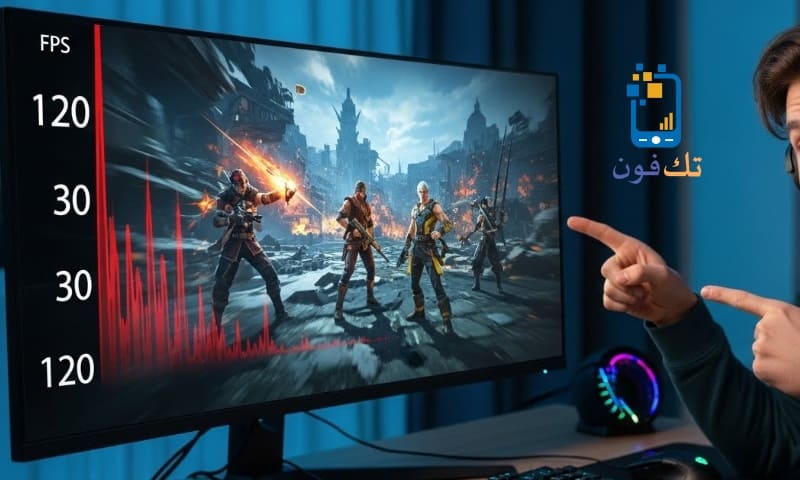
يعاني الكثير من اللاعبين من انخفاض عدد الفريمات في الألعاب (FPS)، وهي المشكلة التي تؤثر بشكل مباشر على جودة اللعب وسلاسة الحركة. فكلما زاد عدد الفريمات، أصبحت التجربة أكثر واقعية وبدون تقطيع أو تهنيج، بينما انخفاض الفريمات يؤدي إلى صعوبة التحكم وتأخر الاستجابة، خاصة في الألعاب التنافسية مثل ببجي وفورتنايت وفالورانت وكول أوف ديوتي.
في هذا المقال الشامل سنقدم دليلاً كاملاً لزيادة عدد الفريمات في الألعاب على الكمبيوتر واللابتوب، مع شرح مفصل لأفضل الإعدادات، الحلول التقنية، تحسين الأداء، وأهم النصائح للوصول إلى أعلى FPS ممكن بدون التأثير على جودة اللعبة أو الجهاز.
FPS هو اختصار لجملة Frames Per Second، أي عدد الإطارات التي تظهر على الشاشة خلال ثانية واحدة. كلما زاد عدد الفريمات، أصبحت اللعبة أكثر سلاسة. على سبيل المثال:
انخفاض عدد الفريمات قد يحدث بسبب ضعف الجهاز، إعدادات رسومية عالية، عدم تحديث التعريفات، ارتفاع حرارة الجهاز، أو مشاكل في نظام ويندوز نفسه.
تعد هذه الخطوة الأكثر تأثيرًا على معدل الفريمات. قم بخفض الخيارات التالية للحصول على أعلى FPS:
هذه التعديلات وحدها يمكن أن تضاعف عدد الفريمات، خصوصًا في الأجهزة الضعيفة أو المتوسطة.
الدقة العالية مثل 1080p أو 1440p تحتاج قوة أكبر من كرت الشاشة. إذا انخفضت الفريمات لديك:
ستلاحظ فورًا ارتفاعًا كبيرًا في عدد الفريمات.
من الأسباب الشائعة لانخفاض FPS هو استخدام تعريف قديم لبطاقة الرسوم. قم بالتحديث عبر المواقع الرسمية:
التحديثات غالبًا ما تحل مشاكل الأداء وتحسن الفريمات بشكل كبير.
ويندوز يتحكم في توزيع الطاقة، وقد يقلل أداء الألعاب إذا كان الجهاز في وضع توفير الطاقة. قم بتفعيل:
هذا التغيير قد يرفع الفريمات بنسبة 10%–30% في بعض الأجهزة.
البرامج التي تعمل في الخلفية تستهلك الرام والمعالج وقد تؤثر على الألعاب، خاصة في الأجهزة الضعيفة. قم بإغلاق:
إغلاق هذه البرامج يقلل الحمل على الجهاز، وبالتالي يزيد عدد الفريمات.
ويندوز 10 وويندوز 11 يحتويان على مكتبة تحسين أداء الألعاب. قم بتفعيل:
هذه الخيارات قد تقلل من تقطيع اللعبة وتحسن الفريمات بنسبة 5–15%.
الملفات المؤقتة والبرامج القديمة قد تسبب بطئًا في النظام وبالتالي انخفاض FPS. قم بـ:
بعد التنظيف ستلاحظ سلاسة أفضل في الأداء.
ارتفاع الحرارة يقلل أداء المعالج وكرت الشاشة بشكل كبير بسبب خاصية Thermal Throttling. قم بواحد أو أكثر من الخطوات التالية:
تحسين التبريد قد يزيد الأداء بنسبة تتجاوز 40% في بعض الحالات.
إذا كنت تملك خبرة، يمكنك رفع تردد GPU للحصول على زيادة من 10% إلى 20% في الفريمات. أشهر البرامج:
لكن يجب الحذر لأن الاستخدام الخاطئ قد يسبب حرارة عالية أو عدم استقرار في الجهاز.
بعض الألعاب تعمل بشكل أفضل على DirectX 11 وأخرى على DirectX 12. جرّب التبديل بينهما من إعدادات اللعبة.
التغيير قد يحدث فرقًا ضخمًا في FPS حسب اللعبة.
وضع Fullscreen يمنح اللعبة تحكمًا مباشرًا بالشاشة ويزيد الأداء مقارنة بـ Windowed أو Borderless.
إذا كان جهازك يمتلك 4GB أو 8GB رام فقط، فربما يكون ذلك سبب انخفاض الأداء. الألعاب الحديثة تحتاج 16GB للحصول على أداء ممتاز.
زيادة الرام تساهم في رفع الفريمات بشكل مباشر، خاصة في ألعاب العالم المفتوح.
القرص الصلب البطيء HDD يسبب بطئًا عامًا في الجهاز وحدوث تقطيع داخل الألعاب. بينما SSD يحسن:
هذا لا يزيد FPS بشكل مباشر لكنه يقلل الهبوط المفاجئ.
هذه التعديلات قد تجعل اللعبة تعمل بشكل أسرع بنسبة تصل إلى 30%.
قد تكون المشكلة في ملفات اللعبة نفسها. لذلك:
هناك برامج موثوقة تقوم بتحرير الرام وإغلاق العمليات الزائدة:
هذه الأدوات قد تعطي دفعة إضافية للأجهزة الضعيفة.
اللاعبون الذين يستخدمون اللابتوب يعانون أكثر من غيرهم بسبب الحرارة وانخفاض الطاقة. إليك خطوات مخصصة:
يمكن تحسين الفريمات في ألعاب الأندرويد والآيفون عبر:
زيادة عدد الفريمات في الألعاب يعتمد على مجموعة من العوامل أهمها إعدادات اللعبة، قوة الجهاز، تحديث التعريفات، والتحكم في الحرارة. باتباع الخطوات الواردة في هذا الدليل الشامل ستحصل على زيادة ملحوظة في FPS، سواء كان جهازك قويًا أو متوسطًا أو حتى ضعيف الإمكانيات.
تجربة الألعاب تصبح أفضل بكثير عندما تعمل بسلاسة وبدون تقطيع، ولذلك فإن تحسين الأداء ليس رفاهية، بل خطوة ضرورية لكل لاعب يسعى لتجربة احترافية.
قد يهمك أيضاً:
