Physical Address
304 North Cardinal St.
Dorchester Center, MA 02124
Physical Address
304 North Cardinal St.
Dorchester Center, MA 02124

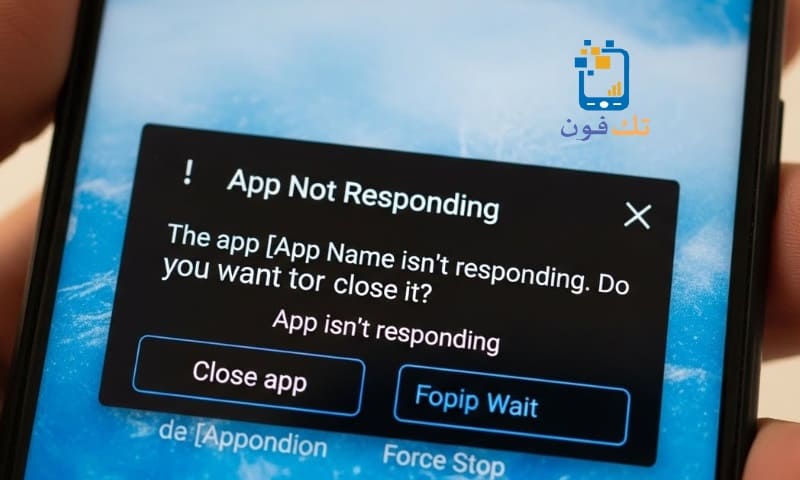
تعد مشكلة التطبيقات لا تستجيب في الأندرويد واحدة من أكثر المشاكل التي تواجه مستخدمي الهواتف الذكية، حيث يتوقف التطبيق عن العمل فجأة، ويظهر رسالة “التطبيق لا يستجيب” أو “App not responding”. هذه المشكلة قد تكون مزعجة للغاية، خاصة إذا كانت التطبيقات أساسية في حياتك اليومية مثل واتساب، فيسبوك، أو تطبيقات العمل. في هذا المقال الشامل، سنشرح الأسباب المختلفة لهذه المشكلة، ونقدّم حلولاً فعالة لاسترجاع أداء التطبيقات بدون الحاجة لعمل فورمات للهاتف.
لفهم كيفية حل المشكلة، يجب أولاً معرفة الأسباب الشائعة التي تؤدي إلى توقف التطبيقات عن الاستجابة.
الأجهزة القديمة أو ذات المواصفات المتوسطة قد تواجه صعوبة في تشغيل التطبيقات الحديثة، خصوصًا إذا كانت التطبيقات تتطلب موارد كبيرة.
نفاد مساحة التخزين أو امتلاء ذاكرة الرام يؤدي إلى توقف التطبيقات عن العمل بشكل سلس.
الملفات المؤقتة أو الكاش التالف يمكن أن يمنع التطبيق من العمل بشكل طبيعي.
تثبيت نسخة قديمة من التطبيق أو نسخة غير متوافقة مع إصدار الأندرويد على هاتفك قد يؤدي لمشاكل الاستجابة.
وجود تطبيقات أخرى تعمل في الخلفية أو تتداخل مع التطبيق الرئيسي قد يسبب توقفه عن العمل.
أحيانًا يكون سبب المشكلة تحديث النظام الأخير أو خلل في ملفات النظام الأساسية.
الخطوة الأولى دائمًا هي إعادة تشغيل الهاتف. هذا الإجراء البسيط يعمل على مسح العمليات الخلفية المؤقتة وتحرير الذاكرة، مما يساهم في حل المشكلة في العديد من الحالات.
الملفات المؤقتة التالفة يمكن أن تسبب توقف التطبيق عن الاستجابة. لحذف الكاش:
بعدها أعد فتح التطبيق وتحقق من عمله بشكل طبيعي.
إذا لم يحل مسح الكاش المشكلة، قم بمسح بيانات التطبيق. هذا يعيد التطبيق للوضع الافتراضي:
ملاحظة: هذا سيؤدي إلى حذف إعدادات التطبيق، وربما بيانات تسجيل الدخول، لذلك تأكد من حفظها مسبقًا.
تأكد من تحديث التطبيق إلى آخر نسخة متاحة عبر متجر جوجل بلاي، حيث تحتوي التحديثات على إصلاحات للأخطاء وتحسينات للأداء.
في بعض الأحيان، تكون المشكلة نتيجة خلل في النظام نفسه. قم بالتحقق من تحديث النظام عبر:
تشغيل العديد من التطبيقات في الخلفية يستهلك الرام، مما يسبب توقف التطبيقات الأخرى عن العمل. أغلق التطبيقات غير الضرورية لتوفير موارد النظام.
تأكد من أن الهاتف يحتوي على مساحة كافية، ويفضل أن تكون هناك مساحة فارغة لا تقل عن 15–20٪ من إجمالي التخزين لضمان أداء سلس.
إذا لم تنجح الطرق السابقة، يمكن إعادة تعيين إعدادات التطبيقات:
بعض الهواتف تمنع التطبيقات من العمل في الخلفية لتوفير الطاقة، مما يؤدي لتوقفها. لتعطيل تحسين البطارية:
يمكن أن يكون سبب المشكلة تطبيقات طرف ثالث تتعارض مع التطبيق الرئيسي. لتشغيل الهاتف في الوضع الآمن:
برامج تنظيف الهاتف تساعد في حذف الملفات المؤقتة وتنظيف الرام، مثل:
لكن لا تفرط في استخدام هذه التطبيقات لتجنب حذف ملفات مهمة.
إذا كان التطبيق يحتاج اتصال إنترنت، قد يكون السبب مشكلة في الشبكة. لإعادة ضبط إعدادات الشبكة:
في بعض الحالات، يكون التطبيق نفسه تالفًا. قم بحذفه وإعادة تثبيته من متجر جوجل بلاي.
يمكنك تفعيل خيارات المطور لمراقبة أداء التطبيقات والرام ومعرفة أي التطبيقات تستهلك موارد زائدة:
مشكلة التطبيقات لا تستجيب في الأندرويد يمكن حلها بسهولة دون الحاجة لعمل فورمات للهاتف. من خلال تنظيف الكاش، تحديث النظام والتطبيقات، إدارة التطبيقات في الخلفية، وضبط إعدادات البطارية والشبكة، يمكن استعادة الأداء الطبيعي للتطبيقات. باتباع هذا الدليل الشامل، ستتمكن من تشغيل التطبيقات بسلاسة والحفاظ على أداء هاتفك لفترة أطول.
قد يهمك أيضاً:
