Physical Address
304 North Cardinal St.
Dorchester Center, MA 02124
Physical Address
304 North Cardinal St.
Dorchester Center, MA 02124

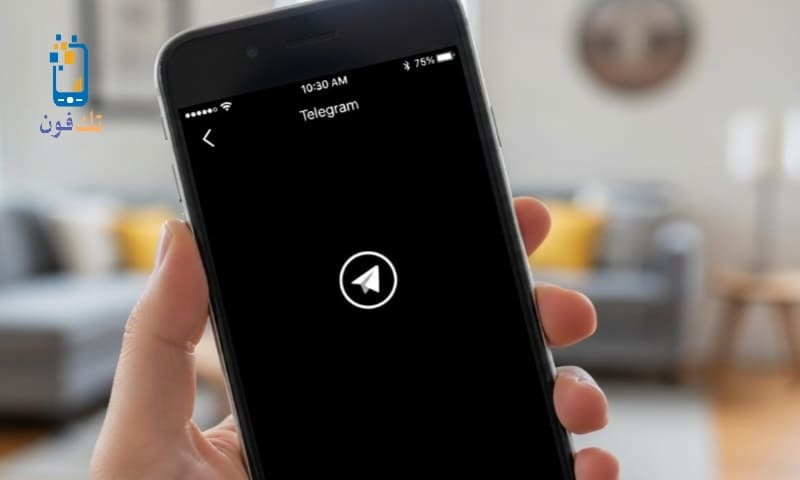
تطبيق تليجرام يعد واحدًا من أفضل تطبيقات المراسلة الفورية وأكثرها أمانًا وانتشارًا في العالم، ومع ذلك قد تواجه بعض المشكلات أثناء الاستخدام، ومن أبرزها ظهور الشاشة السوداء عند فتح التطبيق أو عند تصفح المحادثات أو محاولة تشغيل الوسائط. هذه المشكلة تحدث بنسبة كبيرة لدى مستخدمي هواتف الأندرويد تحديدًا، وقد تظهر بشكل مفاجئ دون سابق إنذار مما يسبب إزعاجًا كبيرًا للمستخدم ويجعله غير قادر على استخدام التطبيق نهائيًا.
في هذا المقال نقدم لك دليلًا شاملًا لحل مشكلة الشاشة السوداء في تطبيق Telegram على الأندرويد، مع شرح الأسباب المحتملة، والحلول التفصيلية خطوة بخطوة، بالإضافة إلى نصائح وقائية لتجنب تكرار المشكلة مرة أخرى.
مشكلة الشاشة السوداء تعني أن التطبيق يفتح دون أن يُظهر أي محتوى، بحيث ترى شاشة فارغة سوداء بالكامل، وقد تستمر لفترة طويلة دون تحميل المحادثات أو الواجهة الرئيسية. أحيانًا قد تكون الشاشة رمادية أو مظلمة مع تجميد كامل للتطبيق.
تظهر المشكلة في عدة حالات:
قبل البدء في الحلول، يجب معرفة السبب لأن ذلك يساعد في اختيار الطريقة الصحيحة. من أبرز الأسباب:
عندما تتراكم ملفات التخزين المؤقت للتليجرام تصبح تالفة أحيانًا، مما يؤدي إلى ظهور شاشة سوداء عند محاولة تشغيل التطبيق.
في بعض الحالات لا يتم تحميل الواجهة إطلاقًا إذا كان الاتصال ضعيفًا أو غير مستقر.
تحديثات معينة لتطبيق تليجرام قد تسبب خللاً مؤقتًا على بعض الأجهزة.
أحيانًا عند تفعيل الوضع الليلي بشكل تلقائي يحدث تعارض في العرض فتتحول الشاشة إلى اللون الأسود بالكامل.
نقل التليجرام من ذاكرة الهاتف إلى بطاقة SD قد يتسبب في تلف ملفات البيانات.
بعض هواتف سامسونج، شاومي، هواوي، أوبو وغيرها قد تواجه مشكلة في عرض الواجهة بسبب إعدادات النظام أو واجهة المستخدم.
قد يبدو حلاً بسيطًا لكنه فعال جدًا.
خطوات:
إذا اختفت المشكلة فهذا يعني أنها كانت مؤقتة بسبب الذاكرة العشوائية (RAM).
تأكد من أن اتصالك يعمل بشكل جيد.
جرب التالي:
إذا اختفت الشاشة السوداء بعد تغيير طريقة الاتصال فكان السبب ضعف الشبكة.
هذه من أنجح الطرق لحل المشكلة.
خطوات:
لا تقلق — لن يتم حذف المحادثات أو الصور.
هذه خطوة متقدمة ويجب استخدامها إذا لم تنجح الطرق السابقة.
تحذير: قد تحتاج لتسجيل الدخول مرة أخرى لحسابك.
خطوات:
بعد ذلك افتح التطبيق وقم بتسجيل الدخول برقم الهاتف.
بعض الهواتف تعاني من مشكلة عدم توافق الوضع الليلي.
خطوات:
أيضًا يمكن إيقاف الوضع الليلي في النظام:
وضع المطور قد يؤثر أحيانًا على طريقة عرض التطبيقات.
خطوات:
قد تكون المشكلة بسبب إصدار قديم.
خطوات:
إذا كان التطبيق مُحدثًا بالفعل — انتقل إلى الخطوة التالية.
في حال وجود ملفات تالفة في النظام.
خطوات:
لا تقم بتنزيل تطبيقات تليجرام من مواقع خارجية (APK) لأنها تسبب مشاكل الشاشة السوداء بشكل كبير.
بعض الهواتف توقف التطبيق أثناء فتحه في الخلفية.
خطوات:
إذا كان التطبيق على بطاقة SD يجب إعادته للهاتف.
خطوات:
هذه خطوة مهمة جدًا لهواتف سامسونج وشاومي.
في بعض الحالات يمنع الـ VPN تحميل الواجهة بالكامل وقد تظهر شاشة سوداء.
أوقف الـ VPN ثم أعد فتح التطبيق.
قد تكون المشكلة من النظام نفسه.
خطوات:
بعد التحديث أعد تشغيل الهاتف.
كاختبار سريع:
إذا عملت النسخة فهذا يعني أن المشكلة من التطبيق وليس من حسابك.
هذه الخطوة لا تحذف بياناتك وتصلح مشاكل التطبيقات.
طريقة عامة:
بعض أجهزة الأندرويد تعتمد على Android System WebView لعرض محتوى التطبيقات.
خطوات:
قد يساعد أحيانًا في حل مشاكل العرض:
إذا جربت جميع الحلول السابقة ولم تنجح، فقد تكون المشكلة بسبب:
هنا يفضل الذهاب to مركز صيانة معتمد.
مشكلة الشاشة السوداء في تليجرام مشكلة شائعة لكنها غير خطيرة. السبب غالبًا يكون ملفات مؤقتة تالفة أو إعدادات عرض غير متوافقة. باستخدام الخطوات المذكورة في هذا الدليل — بدءًا من مسح ذاكرة التخزين المؤقت مرورًا بتحديث التطبيق وتعطيل الوضع الليلي وحتى حلول النظام المتقدمة — يمكن حل المشكلة بالكامل في أغلب الحالات دون الحاجة لحذف بياناتك أو الذهاب للصيانة.
الشيء الأهم هو تنفيذ الحلول بالترتيب وعدم التسرع في مسح البيانات إلا إذا كانت جميع الحلول الأخرى غير فعالة.
قد يهمك أيضاً:
