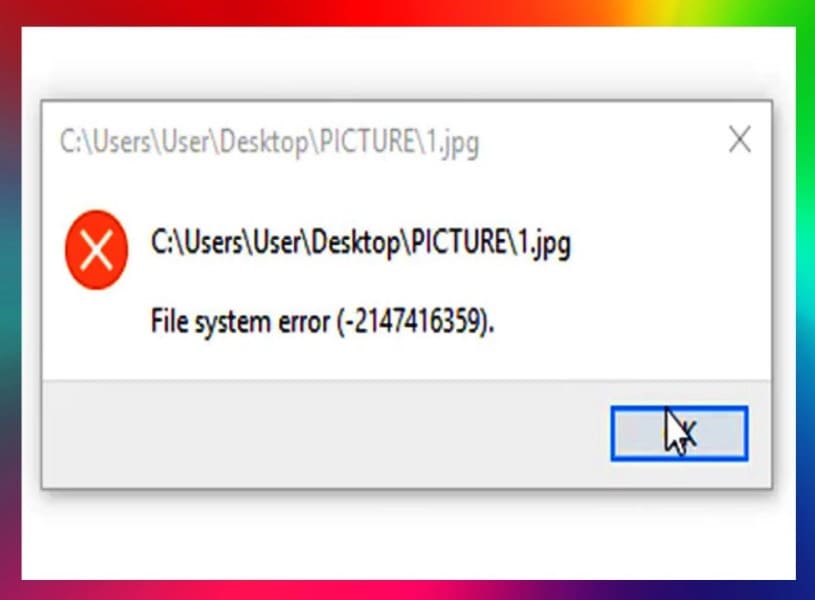
حل مشكلة ملف النظام غير معتمد، عند محاولة تشغيل ملف وسائط باستخدام Microsoft Windows Media Player ، تتلقي رسالة الخطا التالية: يتعذر تشغيل الملف. التنسيق غير معتمد. (Error=80040265).
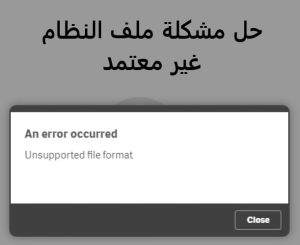
مشكلة ملف النظام غير معتمد
إذا كنت تواجه مشكلة “ملف النظام غير معتمد” عند محاولة تشغيل ملف وسائط في Windows Media Player، يمكنك اتخاذ بعض الخطوات لمحاولة حل هذه المشكلة:
- تحقق من تنسيق الملف:
- تأكد من أن الملف الذي تحاول تشغيله يستخدم تنسيقًا يعتمده Windows Media Player. تأكد من أن تنسيق الملف يتناسب مع قدرات البرنامج.
- تحقق من تنزيل التنسيقات اللازمة:
- قد يكون هناك تنسيقات خاصة بالملف تحتاج إلى تنزيل برامج ترميز إضافية. جرب البحث عن تحديثات أو ترميزات إضافية لدعم التنسيق الملف.
- تحديث Windows Media Player:
- تأكد من أن لديك أحدث إصدار من Windows Media Player. قم بزيارة موقع Microsoft لتحديث البرنامج إلى أحدث إصدار.
- تحديث مشغل DirectX:
- DirectX يلعب دورًا مهمًا في تشغيل الملفات الوسائطية. تأكد من تثبيت أحدث إصدار لـ DirectX من موقع
- استخدام برنامج تشغيل آخر:
- جرب استخدام برنامج تشغيل وسائط آخر للتحقق مما إذا كانت المشكلة متعلقة ببرنامج Windows Media Player نفسه. هناك العديد من برامج التشغيل الوسائط المتاحة.
- تحقق من حالة الملف:
- تأكد من أن الملف نفسه ليس تالفًا. جرب تشغيل ملف آخر للتحقق مما إذا كانت المشكلة تظهر مع جميع الملفات أم لا.
- استخدام حزم الترميز:
- قد تحتاج إلى تثبيت حزم الترميز اللازمة لدعم تنسيقات الملفات المحددة. يمكنك تنزيل حزم الترميز من مواقع موثوقة.
- تحديث برامج الترميز:
- تأكد من أن برامج الترميز المثبتة لديك هي أحدث إصداراتها. التحديثات قد تحل بعض المشاكل ذات الصلة.
قم بتجربة هذه الخطوات وتحقق مما إذا كانت أي منها تساعد في حل المشكلة.
ما معنى ملف النظام غير معتمد
عندما يظهر رسالة تشير إلى أن “ملف النظام غير معتمد”، يعني ذلك أن البرنامج الذي تحاول استخدامه (على الأرجح Windows Media Player في هذا السياق) يجد صعوبة في التعامل مع تنسيق ملف الوسائط الذي تحاول تشغيله. يمكن أن يكون ذلك بسبب عدم وجود البرامج أو الترميزات اللازمة لدعم هذا التنسيق، أو قد يكون الملف نفسه تالفًا.
لحل هذه المشكلة، يمكنك اتخاذ الإجراءات التالية:
- تحديث Windows Media Player: تأكد من أن لديك أحدث إصدار من Windows Media Player. قم بزيارة موقع Microsoft لتحديث البرنامج.
- تنزيل برامج ترميز إضافية: قد تحتاج إلى تثبيت ترميزات إضافية لدعم تنسيق الملف الذي تحاول تشغيله. يمكنك البحث عبر الإنترنت عن حزم ترميز إضافية وتثبيتها.
- تحديث مشغل DirectX: DirectX يلعب دورًا مهمًا في تشغيل الملفات الوسائطية. تأكد من تثبيت أحدث إصدار لـ DirectX من موقع
- تجربة برامج تشغيل أخرى: جرب استخدام برامج تشغيل وسائط أخرى للتحقق من ما إذا كانت المشكلة متعلقة ببرنامج Windows Media Player نفسه.
- التحقق من صحة الملف: تأكد من أن الملف الذي تحاول تشغيله ليس تالفًا. جرب تشغيل ملف آخر للتحقق مما إذا كانت المشكلة تظهر مع جميع الملفات أم لا.
- استخدام برامج تشغيل أخرى: يمكنك استخدام برامج تشغيل وسائط أخرى مثل VLC أو Media Player Classic لمحاولة تشغيل الملف.
إذا استمرت المشكلة، قد تحتاج إلى النظر في تحميل حزم ترميز إضافية لدعم التنسيق الملف أو البحث عن برامج تحرير وتحويل الملفات لتغيير التنسيق إلى واحد يتوافق مع Windows Media Player.
أسباب مشكلة ملف النظام غير معتمد
مشكلة “ملف النظام غير معتمد” قد تنجم عن عدة أسباب، ومن بينها:
- تنسيق الملف غير مدعوم: قد يكون التنسيق الذي يحمله الملف الوسائط غير مدعومًا من قبل البرنامج الذي تحاول استخدامه. على سبيل المثال، إذا كان الملف بتنسيق غير مدعوم من قبل Windows Media Player، فقد يظهر هذا الخطأ.
- برامج التشفير/الترميز الناقصة: يمكن أن يكون نقص برامج التشفير أو الترميز (codecs) سببًا لعدم دعم تنسيق الملف. يجب أن يكون لديك البرامج اللازمة لفهم الترميز المستخدم في الملف.
- تالف أو فاسد: إذا كان الملف نفسه تالفًا أو فاسدًا، فقد لا يتمكن البرنامج من قراءته بشكل صحيح.
- تحديث البرنامج: البرنامج الذي تستخدمه قد يحتاج إلى تحديث. تأكد من أنك تستخدم أحدث إصدار من البرنامج.
- تحديث برامج التشغيل: تأكد من أن برامج التشغيل الخاصة ببطاقة الرسومات والصوت والنظام في جهاز الكمبيوتر الخاص بك محدّثة.
- استخدام برامج تشغيل بديلة: جرب استخدام برامج تشغيل وسائط بديلة مثل VLC أو Media Player Classic للتحقق مما إذا كانت المشكلة مرتبطة ببرنامج معين.
- تحديث مكونات DirectX: تأكد من أنك تستخدم أحدث إصدار من مكونات
- تحويل التنسيق: قد تحتاج إلى تحويل التنسيق إلى تنسيق يدعمه البرنامج الذي تستخدمه.
- فحص الملف باستخدام برامج مكافحة الفيروسات: قد يكون الملف مصابًا بفيروس قد يؤثر على قدرة البرنامج على قراءته بشكل صحيح.
تحديد السبب الدقيق يتطلب التفتيش المحدد للملف والظروف المحيطة. في العديد من الحالات، الجمع بين تحديث البرامج وتثبيت برامج الترميز اللازمة يكون كافيًا لحل المشكلة.
حل مشكلة ملف النظام غير معتمد
لحل مشكلة “ملف النظام غير معتمد”، يمكنك اتباع الخطوات التالية:
- تحديث البرنامج: تأكد من أنك تستخدم أحدث إصدار من البرنامج الذي تحاول فتح الملف به. الكثير من المشاكل تحل ببساطة عند تحديث البرنامج إلى أحدث إصدار.
- التأكد من توافق التنسيق: تحقق من أن الملف الذي تحاول فتحه متوافق مع البرنامج. قد يكون هناك تحديثات أو إصدارات معينة للتنسيق يجب أن يتم دعمها من قبل البرنامج.
- تثبيت برامج التشفير (Codecs) اللازمة: تأكد من أن جهاز الكمبيوتر الخاص بك يحتوي على برامج تشفير الصوت والفيديو (codecs) الضرورية لتشغيل الملف. يمكنك تحميل برامج التشفير الناقصة من مصادر موثوقة.
- تحديث برامج التشغيل: تحقق من أن برامج التشغيل لبطاقة الرسومات وبطاقة الصوت محدّثة. يمكنك العثور على التحديثات عادةً على موقع الشركة المصنعة لجهاز الكمبيوتر الخاص بك.
- تحويل التنسيق: قم بتحويل الملف إلى تنسيق آخر يدعمه البرنامج.
- استخدام برامج تشغيل بديلة: جرب استخدام برامج تشغيل وسائط بديلة مثل VLC أو Media Player Classic. هذه البرامج غالبًا ما تكون أكثر مرونة في تشغيل ملفات متنوعة.
- فحص الملف بواسطة برامج مكافحة الفيروسات: تأكد من أن الملف ليس مصابًا بفيروس. قم بفحصه باستخدام برنامج مكافحة الفيروسات الخاص بك.
- تحديث Microsoft DirectX: قد تحتاج إلى تحديث مكونات DirectX على جهاز الكمبيوتر الخاص بك.
- التحقق من صحة الملف: قد يكون الملف تالفًا. جرب تحميل نسخة أخرى من الملف وحاول فتحها.
يرجى مراعاة أن الحلول المقترحة قد تعتمد على البرنامج والملف الذي تعمل عليه، وقد تحتاج إلى تجربة أكثر من خيار للوصول إلى الحلا المثلى.