تُعد مشكلة عدم التعرف على الفلاش ميموري (USB) أو ظهور رسائل تطالب بصيانة القرص وعمل تهيئة (Format) من أكثر المشاكل التقنية إزعاجاً، خاصة عندما تحتوي الذاكرة على ملفات هامة لا ترغب في خسارتها.
يستعرض هذا الدليل الشامل المحدث لعام 2026 الطرق العملية والآمنة لإصلاح الفلاشة التالفة واستعادة ملفاتك المخزنة بخطوات بسيطة دون التسرع في عمل الفورمات.
أولاً: الأسباب الشائعة لتلف الفلاش ميموري
قبل البدء في تطبيق خطوات الإصلاح، من المهم معرفة الأسباب المؤدية لهذه المشكلة لاختيار الطريقة الأنسب:
- تلف نظام الملفات (File System) داخل الذاكرة.
- الإصابة بالفيروسات والبرمجيات الخبيثة.
- إزالة الفلاشة من الكمبيوتر بطريقة غير آمنة (دون استخدام Safe Remove).
- مشاكل في تعريفات منافذ الـ USB أو عطل في المنفذ نفسه.
- تلف مادي جزئي في شرائح التخزين داخل الفلاشة.
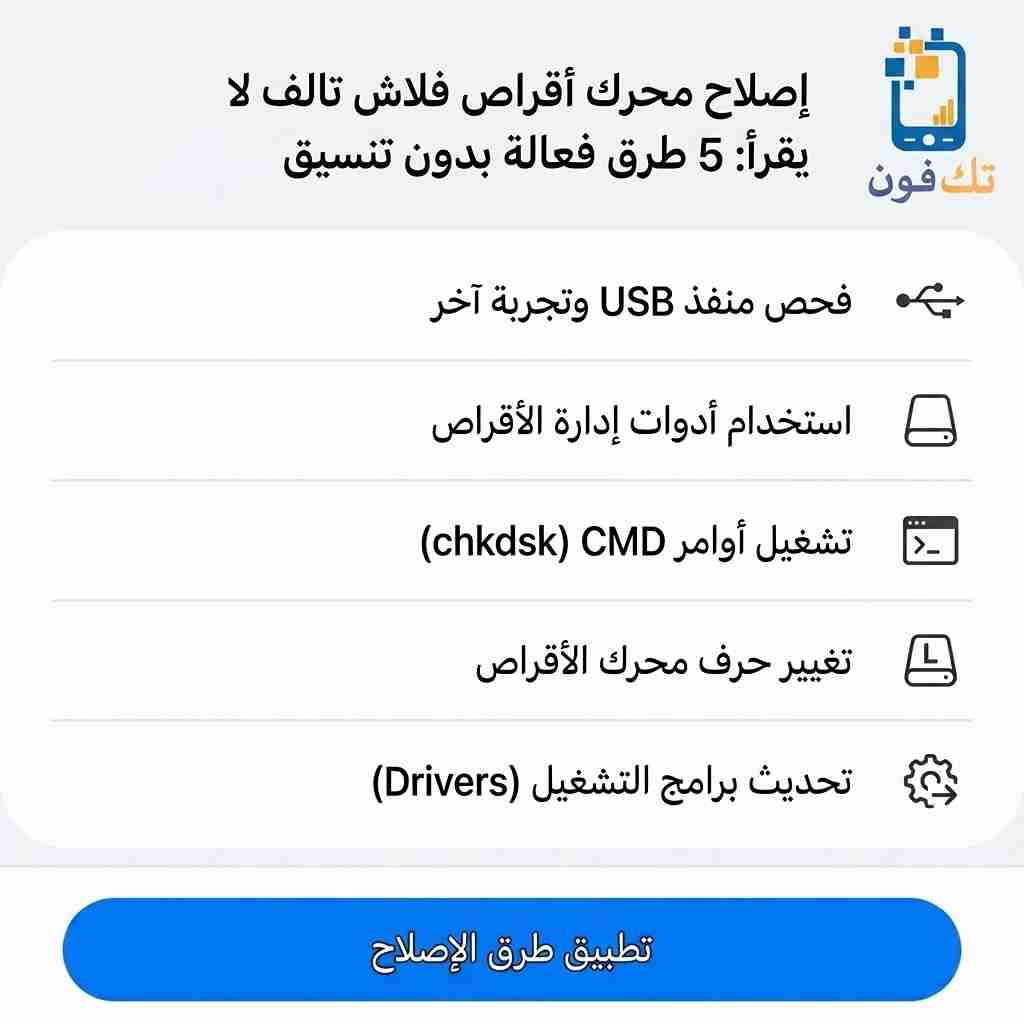
ثانياً: 5 طرق فعالة لإصلاح الفلاشة بدون خسارة البيانات
الطريقة الأولى: التأكد من ظهور الفلاشة في “إدارة الأقراص” (Disk Management)
في كثير من الأحيان، تكون الفلاشة سليمة ولكن النظام لا يعرضها لعدم وجود حرف مخصص لها:
- اضغط على مفاتيح لوحة المفاتيح Win + R معاً لفتح نافذة التشغيل.
- اكتب الأمر التالي ثم اضغط Enter: diskmgmt.msc
- ابحث عن الفلاشة ضمن قائمة الأقراص الظاهرة في الأسفل.
- الحل: إذا ظهرت المساحة بدون حرف، اضغط عليها بزر الماوس الأيمن، اختر Change Drive Letter and Paths، وأضف حرفاً جديداً لها لتظهر فوراً في (This PC).
الطريقة الثانية: إصلاح الأخطاء باستخدام أمر CHKDSK (الأقوى للحفاظ على الملفات)
تُعد هذه الطريقة من أفضل الحلول لإصلاح الأخطاء البرمجية واستعادة إمكانية القراءة دون حذف الملفات:
- اكتب في شريط بحث ويندوز CMD، ثم اضغط عليه بزر الماوس الأيمن واختار تشغيل كمسؤول (Run as Administrator).
- اكتب الأمر التالي (مع استبدال الحرف X بحرف الفلاشة الخاص بك): chkdsk X: /f /r
- اضغط Enter وانتظر حتى يكتمل الفحص تماماً. سيقوم النظام ببحث وفحص القطاعات وإصلاح الأخطاء التالفة وتحسين القراءة.
الطريقة الثالثة: استخدام أداة فحص الأخطاء المدمجة في ويندوز
طريقة سهلة ومناسبة جداً للمبتدئين عبر مستكشف الملفات:
- افتح نافذة (This PC) أو مستكشف الملفات.
- اضغط بزر الماوس الأيمن على أيقونة الفلاشة، واختر خصائص (Properties).
- انتقل إلى تبويب أدوات (Tools).
- اضغط على زر فحص (Check) تحت قسم فحص الأخطاء (Error Checking)، واتبع التعليمات ليقوم النظام بإصلاح المشاكل تلقائياً.
الطريقة الإضافية الرابعة: التحقق من منفذ الـ USB وتغييره
قد تكون المشكلة بعيدة عن الفلاشة تماماً وتكمن في جهاز الكمبيوتر:
- قم بتوصيل الفلاشة بمنفذ USB آخر (يُفضل المنافذ الخلفية المباشرة باللوحة الأم في الأجهزة المكتبية).
- جرب توصيل الفلاشة بجهاز كمبيوتر آخر لتحديد ما إذا كان العطل من الفلاشة نفسها أم من جهازك.
الطريقة الخامسة: تحديث تعريفات الـ USB
إذا كان هناك خطأ برمي في تعريفات النظام:
- اضغط على Win + X من لوحة المفاتيح، واختار مدير الأجهزة (Device Manager).
- افتح قسم Universal Serial Bus controllers أو Disk Drives.
- إذا وجدت جهازاً بجانبه علامة تعجب صفراء، اضغط عليه بزر الماوس الأيمن واختار إلغاء تثبيت الجهاز (Uninstall device).
- أعد تشغيل الكمبيوتر، وسيقوم الويندوز بإعادة تثبيت التعريفات تلقائياً عند توصيل الفلاشة من جديد.
ثالثاً: ماذا تفعل إذا فشلت الطرق السابقة (استرجاع البيانات)؟
إذا استمرت المشكلة ورفضت الفلاشة الاستجابة، لا تقم بعمل فورمات مباشر حتى تقوم باسترجاع ملفاتك الهامة عبر برامج مخصصة لاستعادة البيانات مثل:
- Recuva
- EaseUS Data Recovery
- MiniTool Partition Wizard
ملاحظة هامة: عند استرجاع الملفات، تأكد من حفظها على القرص الصلب لجهاز الكمبيوتر وليس على الفلاشة التالفة نفسها لتفادي ضياعها نهائياً.
رابعاً: متى تضطر لعمل الفورمات (التهيئة)؟
إذا تم استرجاع ملفاتك أو لم تكن بحاجة إليها، وصارت الفلاشة تظهر بصيغة (RAW) أو ترفض الفتح، يمكنك عمل تهيئة لها عبر النقر عليها بزر الماوس الأيمن في (This PC) ثم اختيار Format واختيار نظام الملفات المناسب (FAT32 للأجهزة القديمة أو exFAT للأجهزة الحديثة).
الأسئلة الشائعة
هل يمكن إصلاح الفلاشة التالفة بدون فورمات؟
نعم، باستخدام أدوات النظام مثل أمر CHKDSK أو أداة فحص الأخطاء، يمكن استعادة صلاحية القراءة والكتابة في كثير من الحالات دون فقدان الملفات.
لماذا لا تظهر الفلاشة في الكمبيوتر نهائياً؟
يعود السبب غالباً لعدم تعيين حرف للقرص في مدير الأقراص، أو وجود تلف مادي في وحدة التحكم الخاصة بالفلاشة، أو عطل في منفذ الـ USB.
كيف أعرف أن الفلاشة تلفت نهائياً؟
إذا لم تظهر على أي جهاز كمبيوتر إطلاقاً، ولم يتم سماع صوت التوصيل في النظام، أو لوحظ ارتفاع حرارة الفلاشة بشكل غير طبيعي عند شبكها، فهذا يدل على تلفها المادي تماماً واستحالة إصلاحها.
قد يهمك أيضاً: