
طريقة حذف التطبيقات من الايفون التحديث الجديد iPhone
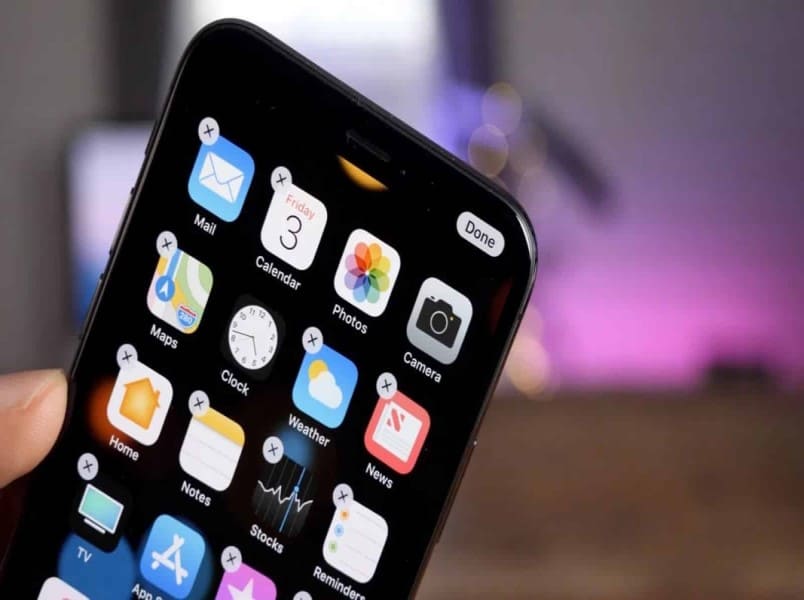
حذف التطبيقات من الايفون .. مثل جميع التقنيات يمكن أن تصبح تطبيقات الهاتف المحمول قديمة، سواء تخلت عنها شركة ما، أو أصبحت عديمة الفائدة، أو رغبت في تفريغ مساحة تخزين، فإليك كيفية حذف التطبيقات من جهاز iPhone الخاص بك
حذف التطبيقات من الايفون التحديث الجديد iPhone
هناك العديد من الأسباب التي قد تجعل المرء يرغب في حذف تطبيق من هاتفه وتنظيف مكتبة التطبيقات بشكل دوري والتخلص من التطبيقات التي لم أستخدمها منذ فترة ولا تتوقع استخدامها في أي وقت قريبًا، إنه يحافظ على هاتفي منظمًا بشكل مرئي ويمنعني من الاضطرار إلى التمرير عبر عشرات التطبيقات.
يعد حذف التطبيقات من جهاز iPhone أيضًا طريقة رائعة لإخلاء بعض المساحة والحفاظ على تشغيل هاتفك بسلاسة.
كيفية حذف التطبيقات من الايفون
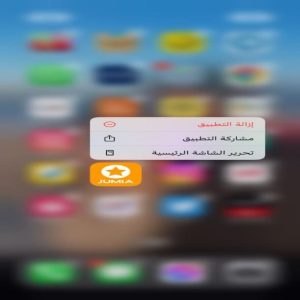
الخطوة 1: اضغط مع الاستمرار على التطبيق الذي تريد حذفه على الشاشة الرئيسية لجهاز الايفون أو مكتبة التطبيقات الخاصة بك، اضغط مع الاستمرار على التطبيق الذي تريد حذفه حتى تظهر قائمة.
مكتبة التطبيقات هي قائمة بجميع تطبيقاتك التي يمكن الوصول إليها عند التمرير إلى اليسار على شاشتك الرئيسية، عندما تضغط مع الاستمرار على أحد التطبيقات على الشاشة الرئيسية ، تظهر هذه القائمة مع الخيارات
الخطوة 2: حدد حذف التطبيق أو إزالة التطبيق
إذا كنت في شاشتك الرئيسية فحدد إزالة التطبيق من القائمة التي تظهر سيعطيك الايفون بعد ذلك خيار حذف التطبيق تمامًا أو إزالته من شاشتك الرئيسية مع الاحتفاظ به في مكتبة التطبيقات الخاصة بك.
إذا كنت تحاول حذف تطبيق من مكتبة التطبيقات الخاصة بك، فسيُطلب منك فقط تأكيد ما إذا كنت تريد حذفه.
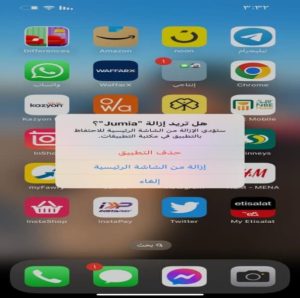
الخطوة 3: قم بتأكيد الحذف
في النافذة المنبثقة التي تظهر، حدد حذف التطبيق باللون الأحمر لتأكيد حذف التطبيق من هاتفك.
عندما تحذف تطبيقًا يمكنك تنزيله مرة أخرى في المستقبل وإعادة تسجيل الدخول، ولكن يتم أيضًا حذف أي معلومات غير مرتبطة بحساب تسجيل الدخول الخاص بك، لذلك إذا لم تقم بتسجيل الدخول إلى حساب على أحد التطبيقات مثل لعبة على سبيل المثال فستفقد كل تقدم
ما هي مكتبة تطبيقات الايفون
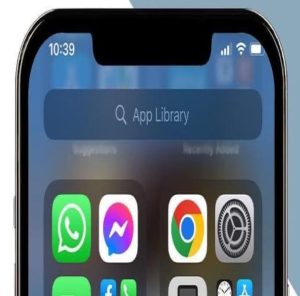
مكتبة التطبيقات على جهاز الايفون الخاص بك هي المكان الذي تعيش فيه جميع تطبيقاتك. إنها قائمة بجميع التطبيقات المثبتة حاليًا على جهاز الايفونالخاص بك.
يمكنك الوصول إلى مكتبة التطبيقات الخاصة بك عن طريق التمرير إلى اليسار على شاشتك الرئيسية ويمكنك استخدام شريط البحث في الأعلى للبحث بسرعة من خلال التطبيقات.
هل يمكنني حذف تطبيق دون فقدان المعلومات منه؟
هناك طريقة لحذف التطبيقات التي لا تستخدمها كثيرًا دون فقد البيانات المرتبطة بها، يمكنك القيام بذلك عن طريق إلغاء التحميل، وهو في الأساس إلغاء تثبيت أحد التطبيقات لتحرير مساحة تخزين على جهاز iPhone الخاص بك، دون حذف البيانات والمعلومات منه لإلغاء تحميل أحد التطبيقات اتبع الخطوات التالية:
- اذهب إلى الإعدادات
- اذهب إلى عام
- حدد تخزين iPhone
- اختر التطبيق الذي تريد إلغاء تحميله
- اضغط على Offload App
يمكنك أيضًا جعل جهاز iPhone الخاص بك يقوم تلقائيًا بإلغاء تحميل التطبيقات غير المستخدمة عند انخفاض مساحة التخزين.
لماذا تستمر تطبيقاتي المحذوفة في الظهور؟
في بعض الأحيان تقوم بحذف التطبيقات من جهاز iPhone الخاص بك لمجرد رؤيتها تظهر مرة أخرى على شاشتك بعد بضعة أيام، مثل نوع من الكابوس إذا حدث هذا لك، فربما تحتاج إلى التحقق من عدم تشغيل تنزيلات تلقائية في متجر التطبيقات وإليك الطريقة:
- اذهب إلى الإعدادات
- اختر متجر التطبيقات
- اضغط على زر تبديل التنزيلات التلقائية لإيقاف تشغيله
كيف يمكنني حذف التطبيقات من متجر التطبيقات الخاص بي؟
إذا سبق لك أن حذفت تطبيقًا من جهاز iPhone الخاص بك، فربما تكون قد شاهدته في قائمة التطبيقات المشتراة بحسابك في متجر التطبيقات، ستظهر هنا جميع التطبيقات التي قمت بتنزيلها باستخدام معرف Apple الخاص بك، وستظهر التطبيقات المحذوفة أيقونة سحابية بجوارها لأنها لم تعد موجودة على جهازك بعد الآن.
كيف يمكنك إزالة هذه التطبيقات القديمة من حساب Apple الخاص بك؟
ما عليك سوى التمرير لليسار عليها وسيظهر خيار إخفاء ثم انقر فوق ذلك وستتم إزالته من حسابك وعلى الرغم من أنه لن يزيل التطبيق من سجل الشراء بالكامل، إلا أنه على الأقل لن يتم إعادة تنزيله في خمسة سنوات عندما تقوم بمزامنة iPhone الخاص بك.
هل سيؤدي حذف التطبيقات على جهاز iPhone إلى إزالتها من iCloud؟
لن يؤدي حذف تطبيقاتك على iPhone إلى إزالة أي بيانات تم نسخها احتياطيًا في iCloud الخاص بك. إذا كنت ترغب في إزالة البيانات ومعلومات التطبيق من نسخة iCloud الاحتياطية، فستحتاج إلى الوصول إلى إعدادات iCloud.
- اذهب إلى الإعدادات
- اضغط على اسمك للوصول إلى معرف Apple وإعدادات iCloud
- انتقل إلى iCloud
- حدد إدارة التخزين
- اضغط على النسخ الاحتياطية
- اختر iPhone الذي حذفت التطبيق منه
- ابحث عن التطبيق في القائمة (حدد إظهار جميع التطبيقات إذا لزم الأمر)
- قم بتبديل التطبيق
لماذا لا يمكنني حذف التطبيقات على جهاز iPhone الخاص بي؟
إذا كنت تحاول حذف تطبيق ولم يسمح لك iPhone الخاص بك، فقد يكون لديك قيود على ما يمكنك القيام به مع مشتريات iTunes و App Store. لإصلاح هذا انتقل إلى:
- إعدادات
- حدد مدة استخدام الجهاز
- اضغط على قيود المحتوى والخصوصية
- اختر مشتريات iTunes و App Store
تحقق لمعرفة الأذونات التي لديك لتثبيت وحذف التطبيقات وعمليات الشراء داخل التطبيق تأكد من تعيين حذف التطبيقات على السماح