Physical Address
304 North Cardinal St.
Dorchester Center, MA 02124
Physical Address
304 North Cardinal St.
Dorchester Center, MA 02124

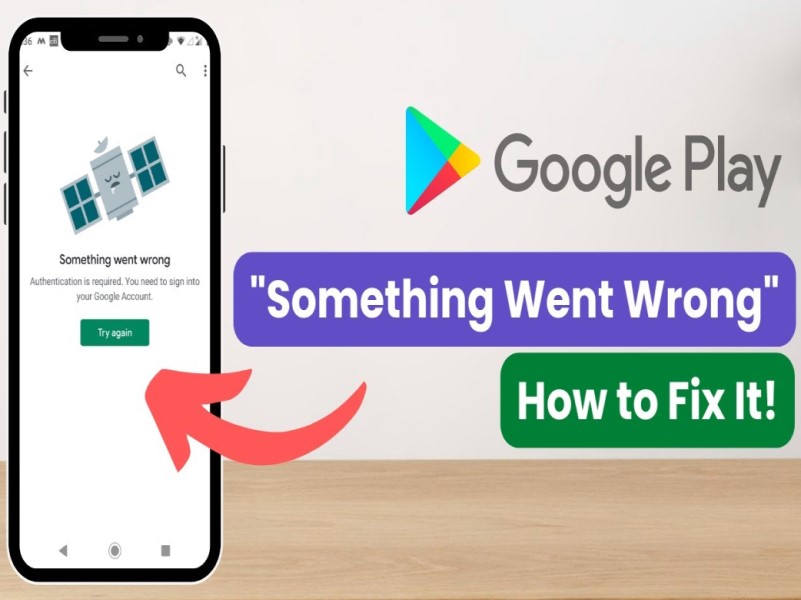
15 طريقة لإصلاح خطأ في متجر Play “حدث خطأ ما”، في الوقت الحاضر تجعل مجموعة متنوعة من تطبيقات الهواتف الذكية الحياة أسهل، بالإضافة إلى ذلك، هناك متجر Google Play على Android، بنقرات قليلة ، تتيح لك هذه المنصة الرقمية تنزيل العديد من أدوات برامج الجوال المتاحة والوصول إليها. ولكن ماذا تفعل عندما تواجه مشاكل في فتح التطبيق؟ قد ترغب في التخلي عنها، أو ، على الأقل ، انتظر بضع دقائق لتجربة التطبيق مرة أخرى، لا داعي للقلق تتناول هذه المقالة 15 طريقة لإصلاح الخطأ “حدث خطأ ما” في متجر Play
لذا ، كيف يمكنك إصلاح الخطأ “حدث خطأ ما” في متجر Play أثناء محاولة استخدامه؟ دعونا نتحقق من 15 طريقة مباشرة.
نوصيك باستخدام شبكة WiFi عبر جهاز توجيه أو أي جهاز آخر. عدا ذلك ، يمكنك استخدام بيانات الجوال على هاتفك الذكي.
عادةً ما يشغل تثبيت التطبيقات وتشغيلها مساحة على جهاز Android الخاص بك. لذلك ، أنت بحاجة إلى مساحة تخزين كافية للهاتف قبل تنزيل التطبيقات. بالإضافة إلى ذلك ، يكتشف متجر Play التخزين المتاح على هاتفك ويمنع تثبيت التطبيقات عندما تكون المساحة منخفضة.
إذا كانت سعة تخزين جهازك غير كافية ، فمن المحتمل أن تتلقى إشعارًا لإخلاء بعض المساحة. من ناحية أخرى ، يمكنك التحقق من إعدادات هاتفك للتأكد.
اذهب إلى الإعدادات > التخزين. ستظهر لك الصفحة التالية إجمالي سعة التخزين لجهازك والمساحة المتاحة.
للحصول على آخر التحديثات لنظام Android على جهازك، التحقق من التحديثات التلقائية:
افتح إعدادات جهازك. انتقل إلى “نظام” أو “حول الهاتف”، ومن ثم اختر “تحديث النظام” أو “تحديث البرنامج”. يمكنك البحث عن تحديثات متاحة وتحديث جهازك.
تتمثل إحدى طرق التعامل مع أخطاء التطبيق على Android ان تقوم بأغلاق التطبيق وفتحة مره أخري، تعمل هذه الخطوة البسيطة مثل زر التحديث.
مثل تطبيقات Android العادية الأخرى ، يتطلب منك Play Store قبول أذونات مختلفة للسماح بالتشغيل السلس. تأكد من تمكين
هناك طريقة أخرى تتمثل في إعادة تثبيت التحديثات إلى متجر Play نفسه. حدد موقع التطبيق من إعدادات هاتفك ، وحدد خيار معلومات التطبيق . انقر على النقاط الثلاث الرأسية في الزاوية اليمنى العليا من الشاشة. اتبع التعليمات التي تظهر على الشاشة لإنهاء العملية.
في أوقات أخرى ، قد يحتاج هاتفك إلى إعادة التشغيل للتعامل مع مواطن الخلل البسيطة في النظام. اضغط مع الاستمرار على زر التشغيل ، بناءً على طراز هاتفك المحدد. عند المطالبة ، حدد إيقاف التشغيل أو إعادة التشغيل. في بعض الأجهزة الأخرى ، يمكنك الضغط على زر التشغيل لفترة أطول لفرض إعادة التشغيل.
في بعض الأحيان ، لإصلاح الخطأ “حدث خطأ ما” في متجر Play ، ستحتاج إلى التحقق من حالة خدمات Google Play ، والتي تختلف عن متجر Play. يوفر هذا السوق الشامل دعمًا شاملاً عبر الإنترنت لأنظمة Android ، من التطبيقات والأفلام والتلفزيون إلى الألعاب والكتب الإلكترونية والبث المباشر. بالإضافة إلى ذلك ، فإنه يتحكم في تحديثات النظام عبر متجر Play ، مما يجعله أمرًا حيويًا.
في بعض الأحيان ، يؤثر استخدام حسابات Google المتعددة على جهاز واحد في تثبيت التطبيق. يمكنك إزالة حسابك الأساسي وإعادة إضافته لاستخدام متجر Play دون أخطاء.
وبالمثل ، إذا لم تتمكن من الوصول إلى حسابك الرئيسي في متجر Play ، فيمكنك إضافة حساب آخر لمتابعة مهامك. احذف هذا الحساب المحدد ، وقم بتسجيل الدخول إلى تطبيق Play Store باستخدام حساب Google صالح آخر.
قد يقوم متجر Play Store بتطوير مشكلات تثبيت التطبيق إذا كان هاتفك يعمل بتاريخ ووقت خاطئين بالنسبة لمنطقتك الزمنية. يمكنك تحديث إعدادات هاتفك يدويًا. أو يمكنك ترك التاريخ والوقت ينعكسان تلقائيًا عند تغيير موقعك.
يمكن أن تنتج مشكلة تخزين البيانات الأخرى من تطبيق متجر Play. حدد موقع متجر Google Play > التخزين. يمكنك اختيار مسح ذاكرة التخزين المؤقت فقط أو مسح البيانات أو كليهما لتحرير مساحة كافية وتحديث التطبيق.
إلى جانب متجر Play ، هناك منصات أخرى عبر الإنترنت لإضافة تطبيقات Android إلى هاتفك. لذلك ، يمكنك البحث عبر الإنترنت عن أي تطبيق محدد ، ولكن كن حذرًا لزيارة الموقع الرسمي لموفري التطبيقات الرسميين أو غيرها من منصات التطبيقات الموثوقة أو البائعين.
من بين الطرق العديدة لإصلاح الخطأ “حدث خطأ ما” في متجر Play على نظام Android ، تعد هذه الخطوة هي الحل الأخير. ولكن فقط إذا لم تنجح الإجراءات السابقة. بعد ذلك ، سيتعين عليك إعادة ضبط جهازك على إعدادات المصنع واستعادة الإعدادات الأولية.
ملاحظات:
قد يهمك أيضا:
