
كيف اجد شخص علي التليجرام .. كيف تبحث عن شخص على التليجرام؟

كيف اجد شخص علي التليجرام, كثير من الناس يحبون Telegram لأنهم يجدونها أكثر راحة وأمانًا. علاوة على ذلك، يمكنك التفاعل مع الأشخاص على مستوى العالم، كما أن العثور على أصدقائك أو أشخاص عشوائيين على Instagram أمر سهل ومباشر، قد تكون تعرف اسم مستخدم شخص ما أو تريد معرفة ما إذا كان هناك أي شخص بالقرب من موقعك يمكنك إضافته كصديق على Telegram، مهما كان سبب رغبتك في العثور على أشخاص على كيف اجد شخص علي التليجرام، فلدينا خطوات سهلة للعثور على أشخاص على Telegram.
سنبدأ بفهم سبب رغبتك في العثور على أشخاص على Telegram، بعد ذلك ، سنرى الطرق المختلفة للعثور على الأشخاص على Telegram، ومن الخيارات المدرجة، يمكنك العثور على الخيار الأنسب لك.
لماذا تجد أشخاص على Telegram؟
لدى تطبيق Telegram ملايين المستخدمين، وبالنسبة لشخص جديد على النظام الأساسي، فقد تكون مهتمًا بالتفاعل مع الآخرين، قد ترغب في العثور على شخص ليس في جهات الاتصال الخاصة بك، ولكن لديك اسم مستخدم Telegram الخاص به، في هذه الحالة يجب عليك البحث عن الشخص على Telegram.




إلى جانب ذلك، يواصل المزيد من المستخدمين الانضمام إلى Telegram، وبالنسبة لشخص يتطلع إلى الحصول على المزيد من متابعين Telegram، فقد تجد أسماء Telegram لأشخاص وترغب في التواصل معهم، أيضًا قد ترغب في إرسال رسالة إلى شخص معين على Telegram رأيته على نظام أساسي آخر أو التواصل مع شخص مشهور، في هذه الحالة، يمكنك البحث عنها على Telegram ومراسلتها.
كيف تجد أشخاص على Telegram؟
مشكلة البحث في التليجرام, فهل تبحث عن شخص معين على Telegram؟ أو ربما تريد العثور على أشخاص عشوائيين؟ في كلتا الحالتين، الأساليب أدناه تدعمك.
البحث عن أشخاص على Telegram باستخدام اسم المستخدم أو أسمائهم
إذا كنت تعرف اسم مستخدم أو اسم شخص ما ، فيمكنك استخدامه للعثور عليه على Telegram، عندما يظهر ملفهم الشخصي، يمكنك مراسلتهم بالنقر فوقه لفتح نافذة الدردشة. اتبع الخطوات التالية.
- افتح تطبيق Telegram على سطح المكتب أو الهاتف المحمول, برقية التطبيق
- بالنسبة للهواتف المحمولة، انقر فوق رمز البحث في الأعلى, عرض أيقونة البحث المحمول
- بالنسبة لسطح المكتب, انقر فوق مربع البحث في الأعلى, شريط بحث Telegram
- أدخل اسم المستخدم للشخص المستهدف.البحث باستخدام اسم المستخدم
- إذا ظهر ملفهم الشخصي، فانقر فوقه, حدد ظهور المستخدم.
- ستفتح نافذة الدردشة ، ويمكنك مراسلتهم للتفاعل معهم.تم فتح خيار الدردشة
تعمل هذه الطريقة بشكل أفضل عندما تعرف الاسم الدقيق للشخص المستهدف أو اسم المستخدم أو عندما يمكنك تحديد ملفه الشخصي من نتائج البحث. خلاف ذلك ، قد تحصل على نتائج بحث متعددة وتجد صعوبة في العثور على الشخص المستهدف.
ملحوظة
إذا لم يكن الشخص المستهدف موجودًا في جهات الاتصال الخاصة بك، فسيتم إدراج ملفه الشخصي ضمن البحث العالمي.
البحث عن أشخاص على Telegram باستخدام الروبوت
قام Telegram بتبسيط عملية العثور على الأشخاص على Telegram من خلال تقديم روبوت Telegram Friends. باستخدام هذا الروبوت، يمكنك العثور بسهولة على أصدقاء جدد في Telegram في اتباع عدة خطوات كالتالي:
- انقر هنا لزيارة صفحة البوت.
- اضغط على خيار فتح الروبوت في Telegram.مجموعة برقية
- سيفتح الروبوت على تطبيق Telegram الخاص بك.3
- اضغط على زر “ابدأ” لتشغيله.انقر فوق زر ابدأ
- سيرشدك الروبوت في العثور على أصدقاء جدد وإرسال رسائل إليهم.
- باتباع تعليمات الروبوت ، ستتمكن من العثور على أشخاص جدد على Telegram.
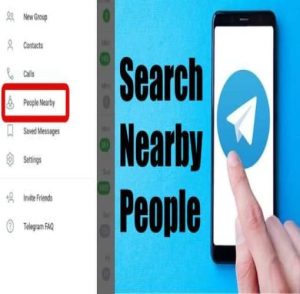
البحث عن الأشخاص القريبين على Telegram
يقدم Telegram ميزة الأشخاص القريبين التي تتيح للأشخاص القريبين وأولئك الذين يستخدمون Telegram اكتشاف بعضهم البعض. تتيح لك الميزة العثور على أشخاص بالقرب من موقعك ، ويمكنك اتباع الدليل أدناه لاستخدام الميزة.
- افتح تطبيق Telegram على هاتفك, أيقونة تطبيق Telegram Android
- افتح القائمة من خلال النقر على الأسطر الثلاثة في الأعلى, انقر فوق أيقونة ثلاثية النقاط
- اضغط على “جهات الاتصال” زر الاتصال
- انقر فوق الزر “البحث عن أشخاص بالجوار” , البحث عن الناس في الجوار
- بعد ذلك ، “انقر فوق الخيار “اجعل نفسي مرئيًا” , اجعل نفسي الزر مرئيًا
- سيُطلب منك السماح لتطبيق Telegram بالوصول إلى موقع جهازك, “انقر فوق “موافق”.
هذا كل شيء, سيقوم Telegram بسرد الأشخاص القريبين منك, سيعرض المسافة بينهما, ويمكنك العثور على أشخاص للتفاعل معهم باستخدام هذه الطريقة.
عندما تشك في أن الأشخاص يستخدمون Telegram بالقرب منك ويريدون التفاعل معهم دون مقابلتهم جسديًا، فإن استخدام ميزة الأشخاص القريبين سيؤدي إلى إنجاز المهمة.
لقد رأينا الطرق المختلفة للعثور على أشخاص على Telegram، يمكنك تحديد الطريقة التي تناسبك واستخدامها للعثور على أشخاص على Telegram.
قد يهمك أيضا: