Physical Address
304 North Cardinal St.
Dorchester Center, MA 02124
Physical Address
304 North Cardinal St.
Dorchester Center, MA 02124

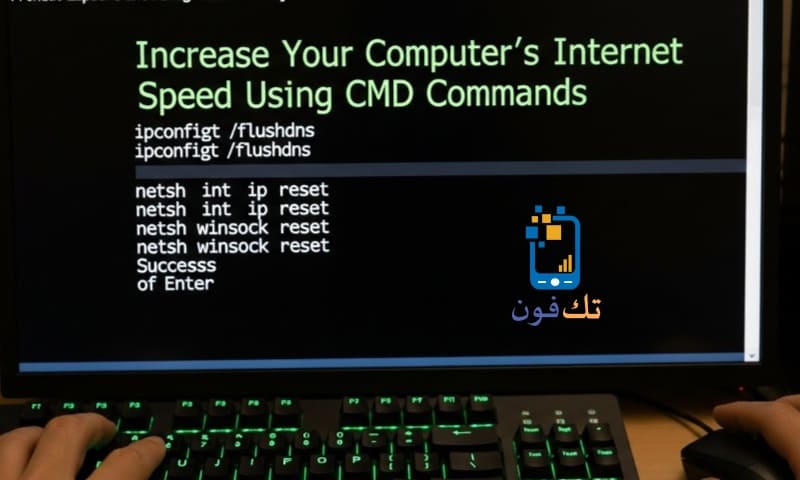
تُعد سرعة الإنترنت من أهم العوامل المؤثرة على تجربة الاستخدام اليومي على الكمبيوتر، سواء أثناء تصفح المواقع، تحميل الملفات، تشغيل الألعاب أونلاين، أو مشاهدة الفيديو. ومع مرور الوقت قد يصبح الاتصال أبطأ بالرغم من أن سرعة الخدمة لم تتغير. الحل الفعال هنا هو استخدام أوامر CMD لتنظيف الشبكة وتسريع الإنترنت بدون برامج.
يسمح موجه الأوامر في ويندوز بتنفيذ تعليمات قوية تعمل على إعادة ضبط إعدادات الشبكة، تنظيف DNS، إصلاح بروتوكولات TCP، تغيير DNS، اكتشاف مشاكل الاتصال، وتحسين الأداء بشكل كبير.
ipconfig /flushdnsهذا الأمر يحذف ذاكرة DNS المؤقتة مما يؤدي إلى تسريع فتح المواقع وإصلاح مشاكل التصفح.
ipconfig /release
ipconfig /renew
يقوم بفصل الاتصال وإعادة ربطه مع الراوتر للحصول على إعدادات جديدة.
netsh int ip resetيعيد ضبط إعدادات الاتصال بالكامل ويصلح بطء الإنترنت الناتج عن مشاكل النظام.
netsh winsock resetيقوم بتنظيف اتصالات البرامج وإصلاح بطء الإنترنت الناتج عن التطبيقات التي تستهلك الشبكة.
netsh advfirewall resetيفيد في حال كان جدار الحماية يسبب بطئًا أو يمنع بعض الاتصالات.
ipconfig /allيعرض معلومات كاملة عن الشبكة مثل DNS وكارت الشبكة وحالة الاتصال.
ping google.com -tكلما كانت القيمة أقل من 60ms كلما كان الإنترنت سريعًا ومستقرًا.
netsh interface ip set dns name="Wi-Fi" static 8.8.8.8
netsh interface ip add dns name="Wi-Fi" 8.8.4.4 index=2ipconfig /flushdns
netsh winsock reset
netsh int ip resetبعد تنفيذ هذه الأوامر يجب إعادة تشغيل الكمبيوتر.
pathping google.comtracert google.comيساعد في تحديد سبب البطء هل من جهازك أم من مزود الخدمة.
netsh interface ipv4 show subinterfacesnetsh interface ipv4 set subinterface "Wi-Fi" mtu=1472 store=persistentأفضل قيم MTU هي 1472 أو 1500 حسب نوع الشبكة.
استخدام أوامر CMD هو أفضل وسيلة لتحسين سرعة الإنترنت على الكمبيوتر بدون برامج، فهي أوامر آمنة داخل ويندوز توفر تنظيف DNS، إصلاح TCP، تغيير DNS، تعديل MTU، واختبار اتصال الشبكة وحل مشاكل البطء بشكل فعال وسريع.
قد يهمك أيضاً:
