Physical Address
304 North Cardinal St.
Dorchester Center, MA 02124
Physical Address
304 North Cardinal St.
Dorchester Center, MA 02124

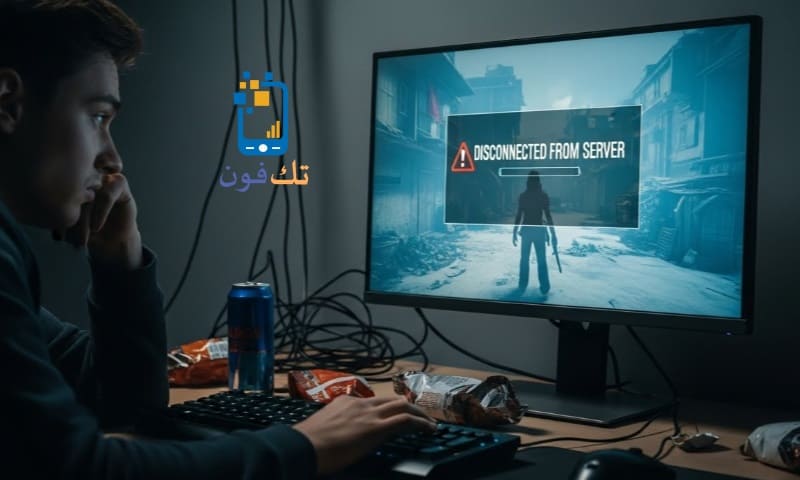
يعتبر انقطاع الإنترنت أثناء اللعب من أكثر المشاكل المزعجة التي يواجهها اللاعبون، سواء في ألعاب الهواتف أو الكمبيوتر أو أجهزة البلايستيشن والإكس بوكس. قد يتسبب هذا الانقطاع في فقدان النقاط، خسارة المباريات، أو طرد اللاعب من السيرفر، مما يؤثر على تجربة اللعب بشكل كبير. ورغم أن المشكلة تبدو بسيطة، إلا أن أسبابها متعددة وقد تتعلق بالجهاز، الشبكة، الراوتر، مزوّد الإنترنت، أو حتى اللعبة نفسها.
في هذا المقال الشامل سنوضح أسباب انقطاع الإنترنت أثناء اللعب، وكيفية حل المشكلة نهائيًا بخطوات تفصيلية سواء كنت تستخدم واي فاي، بيانات الهاتف، أو اتصالًا سلكيًا. سنستعرض أيضًا طرقًا لتحسين استقرار الشبكة وتقليل البينج واللاج للحصول على تجربة لعب أفضل.
قبل الانتقال للحلول، من المهم معرفة الأسباب المحتملة للمشكلة. فيما يلي أبرز الأسباب:
بعد فهم الأسباب ننتقل للحلول الفعّالة.
إشارة ضعيفة تعني انقطاعًا متكررًا. جرّب التالي:
قد يبدو الحل بسيطًا لكنه فعّال للغاية. قم بإطفاء الراوتر 30 ثانية ثم أعد تشغيله.
تستهلك التطبيقات مثل TikTok وSnapchat وInstagram الإنترنت وتسبب انقطاعًا مفاجئًا. أغلق كل التطبيقات قبل اللعب.
على أندرويد: الإعدادات → النظام → إعادة تعيين → إعادة ضبط الشبكة. على iPhone: Settings → General → Transfer or Reset → Reset Network Settings. سيعيد هذا الخطوة إعدادات الاتصال ويحسّن الاستقرار.
إذا كان الراوتر يدعم 5GHz: السرعة أعلى، التداخل أقل، استقرار أكبر أثناء اللعب. لكن يجب أن يكون اللاعب قريبًا من الراوتر لأن المدى أقل.
بعض الهواتف تقلل قوة الواي فاي عند تفعيل Battery Saver. أغلقه قبل اللعب.
على أندرويد: الإعدادات → التطبيقات → اختيار اللعبة → بيانات → السماح باستخدام البيانات في الخلفية.
أحيانًا مشغل الإنترنت المنزلي يعاني من مشاكل، وبيانات الهاتف تكون أكثر استقرارًا.
بعض الأخطاء في الإصدارات القديمة تسبب Disconnect.
الاتصال السلكي دائمًا أفضل وأقوى وأقل تأثرًا بالتشويش.
تحديث التعريف الخاص بكرت LAN أو Wi-Fi قد يعالج الكثير من الأخطاء.
برامج مثل Steam Update، Epic Games Launcher، Torrent تستهلك الإنترنت وتسبب انقطاعًا داخل اللعبة.
معظم الألعاب ترفض الاتصال عبر VPN أو تقطعه بشكل مستمر.
DNS السريع يحسّن الاتصال بشكل ملحوظ: Primary DNS: 1.1.1.1، Secondary DNS: 1.0.0.1
يمكن أن تسبب فسادًا في الشبكة.
تحديثات النظام تحتوي على إصلاحات مهمة للشبكة.
أقوى بكثير من الواي فاي ويقلل الانقطاع بنسبة 90%.
على البلايستيشن: Settings → Network → Set Up Internet Connection → Custom → DNS. يفضل استخدام Cloudflare أو Google DNS: 8.8.8.8، 8.8.4.4
بعض الألعاب تطرد اللاعبين الذين يستخدمون إصدارًا قديمًا.
مثل الميكرويف، البلوتوث، الريسيفر، الجدران السميكة.
تصلح الأخطاء التي تسبب Disconnect.
اجعله في مكان مرتفع وفي منتصف المنزل بعيدًا عن الجدران.
في الراوتر الدخول للوحة التحكم ثم: Wireless → Channel → اختيار قناة غير مزدحمة.
ميزة في الراوتر تعطي الأولوية للعبة أو الجهاز المستخدم.
التحديث قد يصلح مشاكل السقوط أو الانقطاع.
إذا كان الراوتر ضعيفًا قد يسبب Disconnect دائمًا.
قد يكون مزوّد الإنترنت هو المشكلة، مثل:
الحل المثالي: التواصل مع الدعم الفني، طلب فحص للخط، ترقية الباقة، أو تغيير مزوّد الخدمة إذا تكرر الأمر.
أحيانًا لا يكون الهاتف أو الإنترنت هو السبب، بل اللعبة:
الحل: تغيير السيرفر داخل اللعبة، استخدام خادم قريب من بلدك، التأكد من أن اللعبة محدثة، متابعة حساب اللعبة لمعرفة الأعطال العامة.
يمكنك التأكد إذا واجهت:
في هذه الحالة الحل الوحيد هو الانتظار حتى تصلح الشركة الخطأ.
حل مشكلة انقطاع الإنترنت أثناء اللعب يعتمد على معرفة السبب الحقيقي، فقد يكون من الهاتف، الراوتر، الإنترنت، النظام، أو حتى اللعبة. اتباع الخطوات السابقة سيساعدك على تحسين الاتصال بشكل كبير، وتجنب الانقطاع أثناء المباريات، وزيادة الاستقرار وتقليل البينج للحصول على تجربة لعب ممتعة وسلسة بدون مشاكل.
قد يهمك أيضاً:
