Physical Address
304 North Cardinal St.
Dorchester Center, MA 02124
Physical Address
304 North Cardinal St.
Dorchester Center, MA 02124

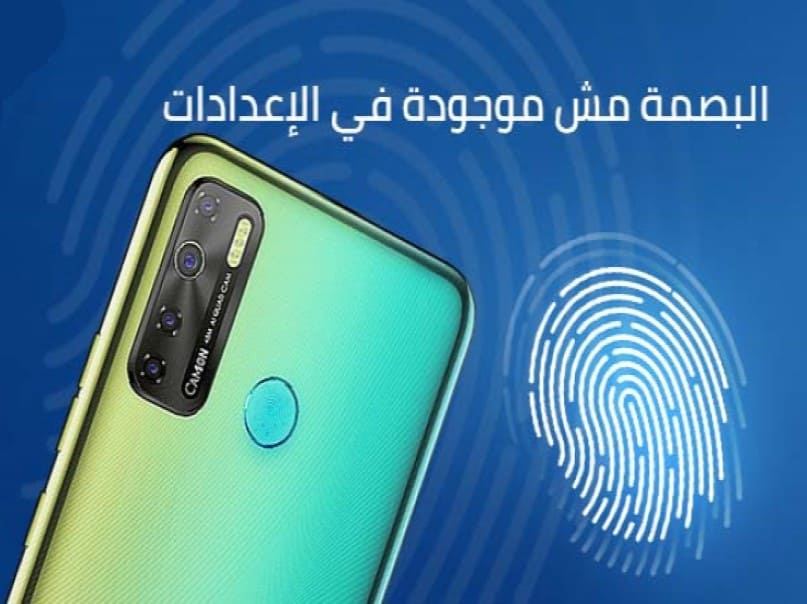
اختفى خيار إعدادات بصمة الإصبع على TECNO و Infinix و Itel؟ أصلحه الآن!، إذا كنت من مستخدمي هواتف TECNO أو Infinix أو Itel واختفت بصمة هاتفك من الإعدادات بسبب مشكلة في البرنامج أو مهما كان السبب في هذه المقالة سوف نشارككم جميع الخطوات لتعلم كيف تصلح بصمة هاتفك.
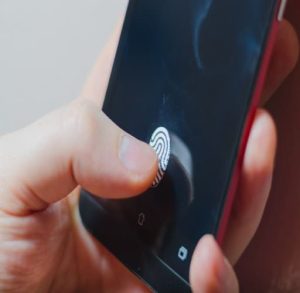
إذا اختفى خيار إعدادات بصمات الأصابع على هاتف TECNO أو Infinix أو Itel ، فهناك بعض الأشياء التي يمكنك تجربتها لإصلاح المشكلة:
أعد تشغيل هاتفك
أحياناً قد تحل المشكلة عند عمل restart للموبايل، اضغط مع الاستمرار على زر الطاقة في هاتفك ، ثم انقر على “إعادة التشغيل” أو “إعادة التشغيل” عند ظهور الخيار.
امسح ذاكرة التخزين المؤقت لتطبيق الإعدادات
ربما تكون ذاكرة التخزين المؤقت لتطبيق الإعدادات تالفة ، مما يتسبب في اختفاء خيار إعدادات بصمة الإصبع. لمسح ذاكرة التخزين المؤقت ، انتقل إلى “الإعدادات”> “التطبيقات”> “الإعدادات”> “التخزين”> “مسح ذاكرة التخزين المؤقت”.
تحديث برنامج هاتفك
إذا كان برنامج هاتفك قديمًا ، فقد يتسبب في حدوث مشكلات في التوافق مع خيار إعدادات بصمات الأصابع. انتقل إلى “الإعدادات”> “تحديث البرنامج” وتحقق من وجود أي تحديثات متوفرة.
تأكد من عمل مستشعر البصمة
إذا كان مستشعر بصمة الإصبع لا يعمل بشكل صحيح، فقد لا يظهر خيار إعدادات بصمة الإصبع، قم بعمل بصمة جديدة وقم بحذف القديمة للتأكد من ان المستشعر يعمل جيداً.
إعادة ضبط هاتفك على إعدادات المصنع
إذا لم ينجح أي من الحلول المذكورة أعلاه ، فقد تحتاج إلى إجراء إعادة ضبط المصنع. ضع في اعتبارك أن هذا سيؤدي إلى مسح جميع البيانات الموجودة على هاتفك ، لذا تأكد من الاحتفاظ بنسخة احتياطية من ملفاتك المهمة قبل المتابعة. لإعادة ضبط هاتفك على إعدادات المصنع ، انتقل إلى “الإعدادات”> “النظام”> “خيارات إعادة التعيين”> “محو جميع البيانات”.
نعرض هنا كيفية عمل بصمة الأصبع للهواتف
الجهاز
يحتوي كلا الجهازين الأمامي والخلفي على مستشعر بصمة إصبع صغير ومتخصص. غالبًا ما تكون مصنوعة من مستشعر بصري أو مستشعر سعوي ترانزستور رقيق (TFT).
التسجيل
يلتقط المستشعر الموجود على جهاز محمول صورة لبصمة إصبعك عند إعداد مصادقة بصمة الإصبع. يتم وضع إصبعك على المستشعر ، الذي يتعرف على النتوءات والوديان على جلدك ، للقيام بذلك.
التقاط الصورة
المستشعر يستخدم مجموعة من مكثفات صغيرة أو كاميرا بصرية حتي تلتقط صورة بصمة الاصبع، وتقيس مستشعرات السعوية التغييرات في السعة والتي تنتج من الحواف والوديان لبصمة الاصبع، بينما تستخدم المستشعرات الضوئية الضوء لالتقاط الصورة.
معالجة الصور
تتم معالجة صورة بصمة الإصبع الملتقطة بواسطة خوارزميات برمجية، تعمل علي تخزين هذة الصورة وتحويلها الي رموز لمطابقتها ببصمة أصبعك عند التسجيل
تخزين القوالب
يتم تخزين قالب بصمة الإصبع ، الذي يحتوي على الخصائص الفريدة لبصمة إصبعك ، بشكل آمن في منطقة مخصصة من ذاكرة الجهاز. من المهم ملاحظة أن صورة بصمة الإصبع الفعلية لا يتم تخزينها ، بل يتم تخزين النموذج فقط.
المصادقة
عندما تريد إلغاء قفل جهازك أو المصادقة على تطبيق أو خدمة معينة ، فإنك تضع إصبعك على مستشعر بصمة الإصبع. يلتقط المستشعر صورة جديدة لبصمة الإصبع ، ويقارنها البرنامج بالقالب المخزن.
التحقق من المطابقة
وتقوم بمقارنة صورة بصمة الإصبع الملتقطة بالمخزن في القالب باستخدام خوارزميات معقدة. تقوم الخوارزميات بتحليل الصورة الجديدة ومقارنتها بالقالب ، والتحقق من أوجه التشابه والأنماط. إذا كانت الصورة الجديدة تطابق القالب المخزن ضمن تفاوت مقبول ، فإن المصادقة تكون ناجحة.
تم منح / رفض الوصول
عندما يتم التحقق من بصمة الأصبع، يسمح هاتفك لك بفتح الجهاز.
عملية استرجاع بصمة الإصبع على الهواتف تعتمد على نوع الهاتف ونظام التشغيل الذي يعمل به. إليك خطوات عامة يمكن أن تساعدك في استرجاع بصمة الإصبع على هواتف Android وiOS:
للهواتف التي تعمل بنظام Android:
للهواتف التي تعمل بنظام iOS (iPhone):
يرجى مراعاة أن هذه الخطوات قد تختلف قليلاً حسب إصدار نظام التشغيل ونموذج الهاتف الذي تستخدمه.
