
كيفية تخصيص قائمة الإعدادات السريعة واستخدامها على Android
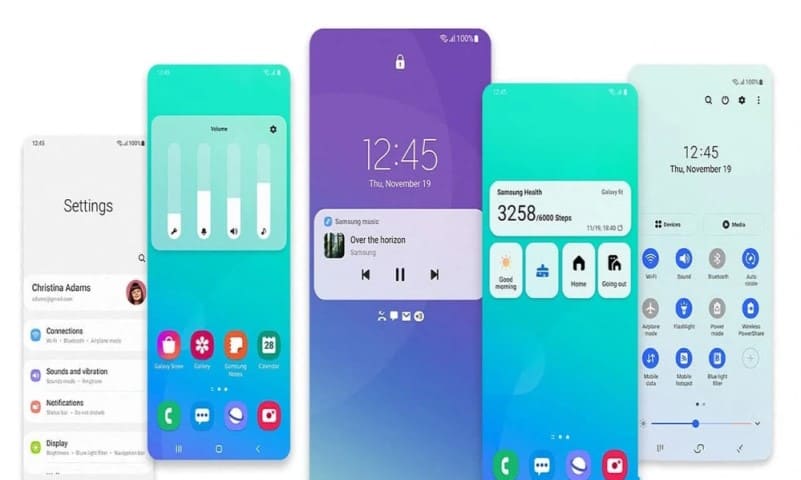
كيفية تخصيص قائمة الإعدادات السريعة واستخدامها على Android هل تريد إضافة أو إزالة الأزرار من لوحة الإعدادات السريعة؟ فيما يلي كيفية تخصيص الإعدادات السريعة لجعلها تعمل بشكل أفضل بالنسبة لك.
كيفية تخصيص قائمة الإعدادات السريعة واستخدامها على Android
توفر لوحة الإعدادات السريعة في Android وصولاً سريعًا وسهلاً إلى العديد من ميزات النظام وعناصر التحكم، مثل Wi-Fi وBluetooth والموقع وعناصر التحكم في الجهاز والمشاركة القريبة، على سبيل المثال لا الحصر.
ومع ذلك، هذا ليس كل شيء. توفر العديد من تطبيقات الجهات الخارجية التي تثبتها على هاتفك أيضًا خيارات الإعدادات السريعة. سنوضح لك أدناه كيفية إضافة هذه المربعات إلى لوحة الإعدادات السريعة على هاتفك، وإزالة المربعات التي لا تحتاج إليها، وإعادة ترتيب ظهورها.




بالإضافة إلى ذلك، سنشارك أيضًا بعض مربعات الإعدادات السريعة المفيدة التي يجب عليك استخدامها لإنجاز المهام على هاتفك بشكل أسرع. هيا بنا نبدأ.
قم بالوصول إلى لوحة الإعدادات السريعة على نظام Android
اسحب لأسفل على الشاشة الرئيسية لهاتفك لعرض لوحة الإعدادات السريعة. إذا كنت تستخدم أحد التطبيقات، فيمكنك الوصول إلى اللوحة عن طريق التمرير لأسفل من أعلى الشاشة.
هنا، سترى أربعة بلاطات. اسحب لأسفل مرة أخرى، وسوف يتم توسيعه لإظهار لوحة الإعدادات السريعة الكاملة – مع ثمانية مربعات. إذا كنت تريد الوصول إلى المزيد من المربعات، فاسحب أفقيًا.
نحن نستخدم بكسل لهذا الدليل. تعمل لوحة الإعدادات السريعة بنفس الطريقة على جميع هواتف Android، على الرغم من أنها قد تبدو مختلفة قليلاً على جهازك.
كيفية إضافة مربع إلى لوحة الإعدادات السريعة على نظام Android
مع جميع أشكال Android، بما في ذلك Pixel UI، تحصل على مجموعة من المربعات في لوحة الإعدادات السريعة افتراضيًا. على الرغم من أن العديد من هذه المربعات مفيدة، إلا أن هناك بعضها نادرًا ما تستخدمه، وبالتالي فإن إزالتها ستساعد في تنظيم اللوحة.
وبالمثل، توفر العديد من تطبيقات الجهات الخارجية مربعات الإعدادات السريعة لبعض ميزاتها. ولكن بما أن هذه المربعات لا تتم إضافتها إلى اللوحة تلقائيًا، فستحتاج إلى إضافتها بنفسك. لحسن الحظ، يمكنك تخصيص لوحة الإعدادات السريعة على هاتفك. ومن السهل إلى حد ما إضافة المربعات أو إزالتها أو إعادة ترتيبها بناءً على متطلباتك.
اسحب لأسفل من أعلى الشاشة مرتين للوصول إلى لوحة الإعدادات السريعة الكاملة. اضغط على أيقونة القلم الرصاص في أسفل أزرار التبديل للدخول إلى وضع التحرير.
هنا، ستشاهد مجموعة من المربعات، مقسومة على لافتة مكتوب عليها ” اضغط واسحب لإضافة مربعات“ . جميع المربعات الموجودة أعلى هذا الشعار هي تلك المتاحة لك بالفعل في لوحة الإعدادات السريعة، في حين أن المربعات الموجودة أسفلها مخفية ولا يمكن الوصول إليها من اللوحة.
إذا كنت ترغب في إضافة مربع إلى لوحة الإعدادات السريعة، فاضغط عليه لفترة طويلة واسحبه من القسم السفلي إلى المنطقة أعلى الشعار واتركه لوضعه هناك. لإعادة ترتيب موضعه أو موضع أي مربع آخر على الصفحة، اضغط عليه لفترة طويلة واسحبه إلى الصفحة أو المنطقة المطلوبة على الشاشة.
كيفية إزالة مربع من الإعدادات السريعة
إذا كنت ترغب في إزالة مربع من لوحة الإعدادات السريعة، فاسحبه خارج لوحة الإعدادات السريعة إلى القسم الموجود أسفل الشعار وارفع إصبعك لوضعه هناك.
بمجرد الانتهاء من تخصيص لوحة الإعدادات السريعة، انقر فوق مفتاح السهم الخلفي في الزاوية العلوية اليسرى من الشاشة. سيؤدي هذا إلى حفظ جميع التغييرات التي أجريتها على اللوحة التي أجريتها وينقلك إلى لوحة الإعدادات السريعة، حيث يمكنك رؤية جميع التغييرات التي أجريتها للتو.
9 مربعات إعدادات سريعة يجب عليك إضافتها إلى جهازك
نوصي بإضافة المربعات التالية إلى هاتفك. على الرغم من أن معظم هذه المربعات عبارة عن مربعات للنظام، إلا أن القليل منها متاح من خلال تطبيقات الطرف الثالث.
1. المشاركة القريبة
تتيح لك ميزة المشاركة القريبة مشاركة الملفات والتطبيقات والصور ومقاطع الفيديو والروابط والمزيد لاسلكيًا بين أجهزة Android. إنه سهل الاستخدام ويتيح النقل بشكل أسرع.
يتطلب إرسال الملفات واستلامها عبر ميزة Nearby Share تشغيل الميزة وتعيين رؤية الجهاز. على الرغم من أنه يمكنك القيام بذلك من الإعدادات، إلا أن تبديل الإعدادات السريعة يساعدك على القيام بذلك بسهولة أكبر.
ما عليك سوى النقر على زر التبديل في لوحة الإعدادات السريعة والضغط على زر التشغيل لتمكين المشاركة القريبة. بعد ذلك، يمكنك تحديد أي من خيارات الرؤية والضغط على ” تم“ لإغلاق النافذة المنبثقة.
2. خافت للغاية
إذا كنت تستخدم هاتفك ليلاً، فربما تحتاج إلى خفض السطوع بالكامل لاستخدامه دون إيذاء عينيك. ومع ذلك، قد يبدو مستوى السطوع هذا ساطعًا للغاية في بعض الأحيان، خاصة عندما يكون الظلام دامسًا.
يعمل Extra Dim على إصلاح هذه المشكلة عن طريق تقليل سطوع الشاشة بشكل أكبر. ما عليك سوى إضافة مربعه إلى لوحة الإعدادات السريعة بهاتفك، وتشغيله عند استخدام الهاتف ليلاً لتجنب الضغط.
3. وضع التركيز
يعد Focus Mode إحدى أدوات الرفاهية الرقمية التي تتيح لك تقليل عوامل التشتيت، حتى تتمكن من التركيز على عملك بشكل أفضل وإنجاز الأمور بشكل أسرع. يتطلب إعدادًا أوليًا، وبعد ذلك يمكنك تشغيله من إعدادات الرفاهية الرقمية على جهازك.
ومع ذلك، من خلال إضافة مربعه في لوحة الإعدادات السريعة على هاتفك، يمكنك تشغيله وإيقاف تشغيله من أي مكان بنقرة بسيطة والتخلص من الخطوات الإضافية التي تنطوي عليها العملية.
4. الماسح الضوئي لرمز الاستجابة السريعة
يعد QR Code Scanner مربعًا مفيدًا آخر يجب أن يكون لديك في لوحة الإعدادات السريعة. إنه في الأساس اختصار يفتح وظيفة مسح رمز الاستجابة السريعة في Google Lens لمساعدتك في مسح رموز QR على هاتف Pixel أو جهاز Android آخر بشكل أسرع.
باستخدامه، عندما تحتاج إلى مسح رمز الاستجابة السريعة ضوئيًا على جهازك، ما عليك سوى النقر على المربع الخاص به في لوحة الإعدادات السريعة. عندما يفتح تطبيق Google Lens ، قم بتوجيه جهازك إلى رمز الاستجابة السريعة، وسوف يقرأ محتواه ويعرضه لك.
5. خادم FTP (عبر Solid Explorer)
يعد FTP (بروتوكول نقل الملفات) إحدى الطرق العديدة لمشاركة الملفات بين الأجهزة. يقدم العديد من مديري ملفات Android هذه الوظيفة، وإذا كان لديك أي من مديري الملفات هؤلاء مثبتين على جهازك، فستحصل أيضًا على تبديل خادم FTP.
ببساطة، يعمل هذا التبديل على تشغيل خادم FTP في مدير الملفات، حتى تتمكن من البدء في مشاركة الملفات إليه/ومنه. وهذا يلغي الحاجة إلى تشغيل الخادم يدويًا عن طريق الانتقال إلى مدير الملفات ويوفر لك الوقت.
نوصي باستخدام Solid Explorer . إنه أحد أفضل مديري ملفات Android ويتضمن وظيفة FTP.
6. شزام
Shazam هي أسرع خدمة للتعرف على الموسيقى. إنه متاح كتطبيق على أجهزة Android، ويمكنك أيضًا الحصول على مربع الإعدادات السريعة، والذي يمكّنك من تشغيله من أي مكان.
لاستخدامه، قم بتنزيل تطبيق Shazam على هاتفك. بعد ذلك، اتبع الخطوات المذكورة في القسم السابق لإضافة مربع Shazam إلى لوحة الإعدادات السريعة. يمكنك إما إضافة واحدة لميزة Auto Shazam أو Shazam بناءً على تفضيلاتك، على الرغم من أننا نوصي بالأخير.
تنزيل: Shazam (مجاني)
7. الوضع بيد واحدة
إذا كنت تمتلك أحد هواتف Pixel الأطول، مثل Pixel 7 Pro وما شابه، فقد تجد أحيانًا صعوبة في استخدامه بيد واحدة. يحاول وضع اليد الواحدة حل هذه المشكلة عن طريق خفض الجزء العلوي من الشاشة إلى منتصفه حتى تتمكن من الوصول إليه بسهولة.
تمتلك Google هذه الميزة مخفية ضمن بضع قوائم في الإعدادات، ولكن يمكنك إضافة مفتاح التبديل الخاص بها إلى لوحة الإعدادات السريعة لتمكينها من أي مكان. اضغط على زر التبديل لتشغيل الوضع، ثم اسحب لأسفل على شريط المهام المتعددة لإسقاط الشاشة.
8. سجل الشاشة
في الأوقات التي تحتاج فيها إلى تسجيل شاشتك – ربما للمساعدة في تسجيل مشكلة بجهاز ما أو إظهار بعض الوظائف في أحد التطبيقات لشخص ما – يمكن أن تساعدك لوحة “تسجيل الشاشة” على بدء تسجيل جديد بسرعة من أي مكان.
بعد إضافة البلاط إلى اللوحة الخاصة بك، اضغط عليه وحدد الإعداد على الشاشة التالية. ثم اضغط على زر ابدأ لبدء التسجيل. عند الانتهاء، اضغط على زر الإيقاف في لوحة الإشعارات لإيقاف التسجيل وحفظه.
9. ضوابط الجهاز
إذا كنت من محبي تكنولوجيا المنزل الذكي، فمن المحتمل جدًا أنك تستخدم بعض الأنظمة الأساسية للتحكم في أجهزتك الذكية. في هذه الحالة، بدلاً من فتح هذا التطبيق المحدد في كل مرة تحتاج فيها إلى تشغيل إجراء أو تشغيل جهاز، يمكنك إضافة مربع عناصر التحكم في الجهاز إلى لوحة الإعدادات السريعة بهاتفك لسهولة الوصول إليه.
بعد إضافة المربع، اضغط عليه وحدد النظام الأساسي من الخيارات المتاحة. ثم قم بتحديد مربعات الاختيار الموجودة بجوار عناصر التحكم التي تريد إضافتها. الآن، عندما تريد الوصول إلى أي من المشغلات، انقر فوق مربع التحكم في الجهاز، وستجد عناصر التحكم الخاصة بك في الصفحة التالية.
افعل الأشياء على هاتف Android الخاص بك بسرعة وكفاءة
يمكن لمربعات الإعدادات السريعة تسريع العمليات المختلفة على الجهاز بشكل كبير وتوفير الوقت الذي قد يستغرقه تنفيذ الخطوات الإضافية. لذا تابع وقم بتخصيص لوحة الإعدادات السريعة بجهازك لجعلها أكثر فائدة لك.
وبالمثل، إذا كنت تستخدم هاتف Samsung، فيمكنك أيضًا تخصيص لوحة الإعدادات السريعة الخاصة به لتحقيق أقصى استفادة منه، وقد يكون لديك بعض الخيارات المختلفة للعب بها.
- قد يهمك أيضا: حل مشكلة تعليق الاندرويد عند بدء التشغيل