
طريقة تشغيل تطبيقات الأندرويد على الكمبيوتر بدون محاكي
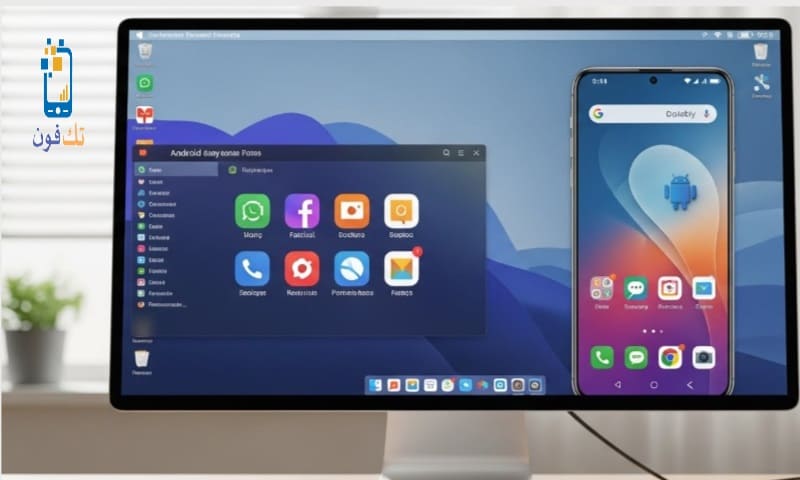
تشغيل تطبيقات الأندرويد على الكمبيوتر يُعتبر من أكثر الأمور التي يبحث عنها المستخدمون في السنوات الأخيرة، وخصوصاً مع انتشار التطبيقات الضخمة والألعاب التي تتطلب موارد عالية. أغلب الناس يعرفون الطريقة التقليدية التي تعتمد على برامج المحاكاة مثل BlueStacks وNox وLDPlayer وغيرها، ولكن ما لا يعرفه الكثير هو أنه يمكن بالفعل تشغيل تطبيقات الأندرويد على الكمبيوتر بدون محاكي نهائيًا، وبأساليب رسمية، أسرع، وأكثر استقرارًا.
في هذا المقال سوف نتعرف بالتفصيل على أفضل الطرق لتشغيل تطبيقات الأندرويد على الكمبيوتر بدون استخدام أي محاكي، مع شرح الخطوات، المميزات، العيوب، وطريقة تشغيل التطبيقات والألعاب بسهولة.
لماذا قد ترغب في تشغيل تطبيقات الأندرويد على الكمبيوتر بدون محاكي؟
المحاكيات تقوم بإنشاء نظام أندرويد وهمي بالكامل داخل الكمبيوتر، وهذا يستهلك الكثير من الموارد مثل المعالج والرامات وكرت الشاشة. لذلك يلجأ المستخدمون إلى بدائل توفر أداء أسرع وتجربة أكثر سلاسة.
أبرز الأسباب التي تدفعك للبحث عن طريقة بدون محاكي قد تشمل:


- تفادي بطء النظام أثناء تشغيل المحاكي.
- عدم الحاجة إلى تثبيت تطبيقات خارجية ثقيلة.
- تشغيل التطبيقات مباشرة من متجر ويندوز.
- الاستفادة من التكامل بين الهاتف والكمبيوتر.
الطريقة الأولى: تشغيل تطبيقات الأندرويد في ويندوز 11 بدون محاكي
ويندوز 11 يأتي مع ميزة قوية ورسمية من مايكروسوفت تُسمى Windows Subsystem for Android، والتي تسمح بتثبيت وتشغيل تطبيقات الأندرويد فورًا بدون محاكيات أو برامج طرف ثالث.
متطلبات تشغيل ميزة أندرويد في ويندوز 11
- نظام ويندوز 11 محدث.
- تفعيل خاصية Virtualization من البيوس.
- وجود متجر أمازون Amazon Appstore.
خطوات تشغيل تطبيقات الأندرويد في ويندوز 11
- افتح متجر Microsoft Store.
- ابحث عن Amazon Appstore وقم بتثبيته.
- سوف يطلب منك النظام تثبيت Windows Subsystem for Android.
- بعد اكتمال التثبيت، افتح متجر أمازون وسجل الدخول.
- ابدأ في تنزيل تطبيقات الأندرويد وتشغيلها مباشرة على سطح المكتب.
هذه الطريقة تُعد الأفضل لأنها رسمية من مايكروسوفت ولا تحتاج لأي برامج إضافية أو ملفات APK خارجية.
الطريقة الثانية: تشغيل تطبيقات الأندرويد على الكمبيوتر باستخدام متصفح كروم بدون محاكي
يمكن تشغيل تطبيقات الأندرويد من خلال متصفح Google Chrome عبر إضافة بسيطة تُعرف باسم ARC Welder، وهي كانت من أفضل الحلول لتشغيل تطبيقات الأندرويد مباشرة داخل المتصفح دون الحاجة لأي برامج.
خطوات تشغيل التطبيقات عبر ARC Welder
- افتح Chrome Web Store.
- ابحث عن ARC Welder وقم بتثبيته.
- قم بتنزيل ملفات APK الخاصة بالتطبيق الذي تريد تشغيله.
- افتح الإضافة وحدد ملف APK ليتم تشغيل التطبيق داخل المتصفح.
مع أن هذه الطريقة قديمة نسبيًا، إلا أنها ما زالت مفيدة لمن يريد تجربة تطبيق سريع بدون محاكيات أو تثبيت برامج كثيرة.
الطريقة الثالثة: استخدام خدمة “Your Phone” أو “Phone Link”
أحد أفضل الحلول المتقدمة التي تقدمها مايكروسوفت هو تطبيق Phone Link، والذي يسمح بربط الهاتف بالكمبيوتر لتشغيل التطبيقات بشكل مباشر.
مميزات Phone Link
- تشغيل التطبيقات مباشرة من هاتفك على شاشة الكمبيوتر.
- إمكانية نسخ النصوص ونقل الملفات.
- الرد على الإشعارات مباشرة من الكمبيوتر.
- عرض شاشة الهاتف على الكمبيوتر بدون أسلاك.
طريقة التشغيل
- قم بتثبيت تطبيق Phone Link على ويندوز.
- ثبّت تطبيق Link to Windows على هاتف الأندرويد من متجر جوجل بلاي.
- اربط الجهازين عبر نفس شبكة الواي فاي.
- اختر التطبيق الذي تريد تشغيله واترك الباقي للنظام.
الطريقة الرابعة: استخدام خدمات بث الألعاب والتطبيقات من الهاتف للكمبيوتر
بعض الشركات المصنعة مثل سامسونج وهواوي توفر أنظمة تشغيل للتطبيقات عبر الكمبيوتر بدون أي محاكيات، حيث يمكنك بث شاشة الهاتف وتشغيل التطبيقات والألعاب بشكل كامل.
أمثلة على هذه الأدوات
- Samsung DeX
- Huawei Share
- Xiaomi Cast
هذه الطريقة ممتازة إذا كنت تملك هاتفًا من الشركات الداعمة وتريد تشغيل التطبيقات بواجهة كبيرة على شاشة الكمبيوتر بسهولة.
الطريقة الخامسة: استخدام أنظمة أندرويد كاملة للكمبيوتر بدون محاكي
هناك أنظمة تشغيل مبنية بالكامل على أندرويد لكنها ليست محاكيات، بل أنظمة مستقلة يمكن تثبيتها على الكمبيوتر وتشغيلها مباشرة.
من أشهر هذه الأنظمة:
- PrimeOS
- Phoenix OS
- Android-x86
مميزات هذه الطريقة
- تشغيل الألعاب الثقيلة بأداء ممتاز.
- استخدام الكمبيوتر كأنه جهاز أندرويد كامل.
- دعم لوحة المفاتيح والماوس بشكل كامل.
هذه الطريقة مناسبة لمحبي الألعاب مثل ببجي وفري فاير وكول أوف ديوتي.
نصائح مهمة لاختيار أفضل طريقة للتشغيل
- إذا كنت تستخدم ويندوز 11، استخدم النظام الرسمي Windows Subsystem for Android.
- إذا كنت تريد تشغيل تطبيقات بشكل سريع دون تثبيت برامج، استخدم ARC Welder.
- إذا كنت تريد التحكم الكامل في الهاتف عبر الكمبيوتر، استخدم Phone Link.
- إذا كنت لاعبًا محترفًا، الأفضل استخدام PrimeOS أو Phoenix OS.
تشغيل تطبيقات الأندرويد على الكمبيوتر بدون محاكي
تشغيل تطبيقات الأندرويد على الكمبيوتر لم يعد يحتاج إلى محاكي نهائيًا، بل أصبح متاحًا بطرق رسمية وسريعة وأكثر استقرارًا. سواء كنت تريد استخدام تطبيقات التواصل الاجتماعي، أو تطبيقات تعليمية، أو برامج إنتاج المحتوى، أو ألعاب أندرويد ضخمة، يمكنك الآن تشغيلها بسهولة تامة عبر الحلول التي تحدثنا عنها.
إذا كنت تبحث عن أفضل أداء، فنظام ويندوز 11 مع Windows Subsystem for Android هو الخيار الأقوى حاليًا. أما إذا كنت تريد تجربة بسيطة وسريعة، فيكفي استخدام المتصفح أو خدمات الربط بين الهاتف والكمبيوتر.
بهذه الطرق لن تحتاج بعد اليوم إلى محاكيات ثقيلة أو استهلاك كبير للمعالج والذاكرة، وستتمكن من تشغيل تطبيقاتك المفضلة على الكمبيوتر بسهولة وفي أي وقت.
قد يهمك أيضاً: