
طريقة مشاركة الشاشة في ماسنجر أثناء مكالمة فيديو
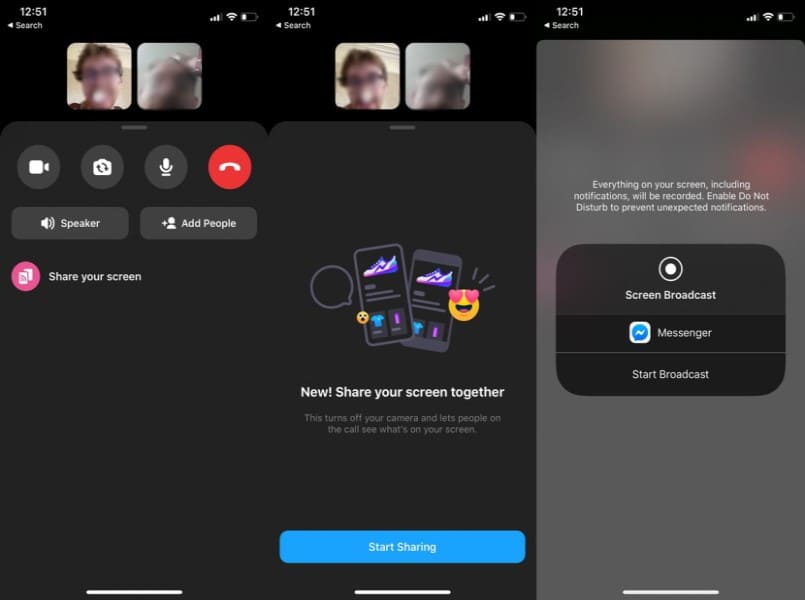
طريقة مشاركة الشاشة في ماسنجر أثناء مكالمة فيديو .. يعد تسجيل الشاشة أداة مهمة للمشاركة مع الأصدقاء والعائلة فيمكنك مشاركة مقطع فيديو لا يمكن ارسالة، أو خدعة اكتشفتها في هاتفك، أو لقطة شاشة من إحدى الألعاب، ويمكنك ببساطة مشاركة الشاشة أثناء مكالمات الفيديو على Messenger، دون الحاجة إلى تطبيقات أخرى لتسجيل الشاشة.
إذا كنت تتساءل كيف لم تكن تعرف الميزة من قبل، فعلى الأرجح أن تطبيق Facebook Messenger حصل عليها مؤخرًا، حيث تم إطلاق الميزة رسميًا في 16 يوليو 2020، على الرغم من أنها كانت متوفرة سابقًا ضمن ميزة Messenger Rooms، إلا أنها كان مختلفًا بعض الشيء.
بدون مزيد من اللغط، تأكد أولاً من تحديث تطبيق Messenger للاستفادة من الميزة في الدردشات الفردية والمحادثات الجماعية مع 8 أشخاص ومحادثات غرفة Messenger مع 16 شخصًا.
كيفية مشاركة الشاشة في ماسنجر أثناء مكالمة فيديو
لن تجد خيار مشاركة الشاشة في واجهة تطبيق الدردشة، ولكن يجب عليك أولاً بدء محادثة فيديو مع شخص أو مجموعة، ثم سحب شريط الأيقونة في شاشة المحادثة إلى الأعلى للكشف عن قائمة الرموز والمفاتيح، بما في ذلك مفتاح “مشاركة شاشتك” أو “مشاركة شاشتك”. .

في المرة الأولى التي تستخدم فيها الميزة، ستجد ملخصًا لكيفية عمل الميزة .. انقر فوق بدء المشاركة على iPhone أو التالي على Android.
ستظهر نافذة أخرى تنبهك إلى أنه ستتم مشاركة كل شيء على شاشتك مع أطراف المحادثة، انقر فوق بدء البث على iPhone أو ابدأ الآن على Android للمتابعة، ثم يبدأ العد التنازلي لمدة 3 ثوانٍ لبدء البث على iPhone، ويبدأ على الفور على Android.
بعد ذلك، ستكون في صفحة إعدادات البث وبمجرد الخروج منها يمكن لأطراف المحادثة رؤية ما يتم عرضه على شاشتك.
إذا كنت ترغب في إيقاف مشاركة الشاشة بعد ذلك، يمكنك النقر فوق كلمة “إيقاف” ضمن الإطار الأحمر، وعلى Android يمكنك أيضًا فتح مركز الإشعارات والنقر فوق خيار “إيقاف مشاركة الشاشة” .. مع العلم بذلك بعد التوقف مشاركة الشاشة، تعود إلى تسجيل صورتك بالكاميرا الأمامية في دردشة الفيديو، كما هو الحال قبل إعداد مشاركة الشاشة.