Physical Address
304 North Cardinal St.
Dorchester Center, MA 02124
Physical Address
304 North Cardinal St.
Dorchester Center, MA 02124

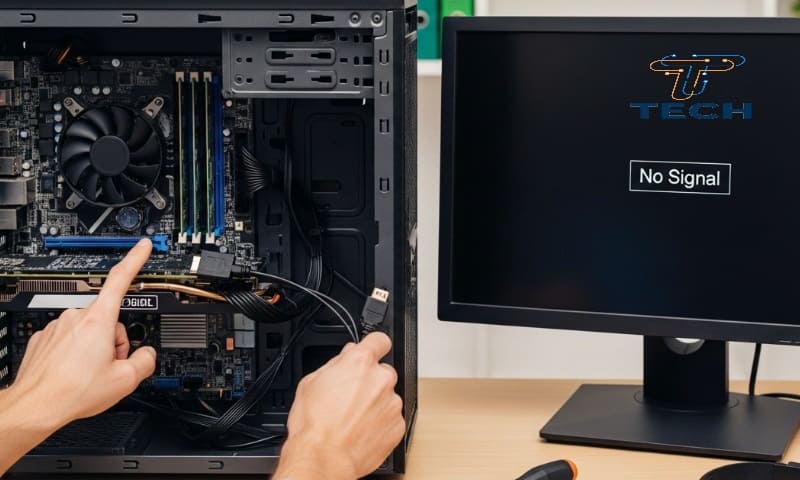
قد تفاجأ أحيانًا عند تشغيل الكمبيوتر بأن الشاشة لا تعرض أي شيء رغم أن الجهاز يعمل ويصدر أصواتًا طبيعية. هذه المشكلة شائعة بين مستخدمي أجهزة الحاسوب المكتبية والمحمولة، ولها أسباب متعددة تتعلق بالمكونات الداخلية أو بالإعدادات أو حتى بالكابلات.
في هذا المقال، سنوضح الأسباب الشائعة لهذه المشكلة، ونقدم لك دليلًا عمليًا يساعدك في تحديد سبب العطل وإصلاحه دون الحاجة لفني.
قبل البدء في أي خطوة، يجب تحديد ما إذا كانت المشكلة من الشاشة نفسها أو من الكمبيوتر. يمكنك اختبار الشاشة على جهاز آخر أو توصيل جهاز مختلف بنفس الشاشة.
قد تكون الكابلات (HDMI – VGA – DisplayPort) غير موصولة بإحكام. قم بفصلها وإعادة تركيبها جيداً، مع التأكد من عدم وجود تلف في أطرافها.
كرت الشاشة مسؤول عن إخراج الصورة إلى الشاشة، وأي خلل فيه قد يؤدي إلى شاشة سوداء. جرّب تنظيف كرت الشاشة وإعادة تركيبه، أو تجربة كرت آخر إن أمكن.
أحيانًا تكون المشكلة في إعدادات الإقلاع أو منفذ العرض الافتراضي داخل BIOS. يمكنك إعادة ضبط إعدادات الـ BIOS بالضغط على زر F2 أو Delete عند التشغيل واختيار “Load Default Settings”.
عطل في الـ RAM قد يمنع الكمبيوتر من الإقلاع الكامل. حاول إزالة وحدات الذاكرة وإعادة تركيبها في أماكنها أو تجربة وحدة أخرى.
في بعض الحالات، الشاشة تكون متضررة داخلياً بسبب عمرها أو تلف في مزود الطاقة الداخلي. إذا لم تُظهر أي إضاءة أو مؤشر، فغالباً تحتاج إلى صيانة.
افصل كابل الطاقة والبطارية (إن كان لابتوب) واضغط على زر التشغيل لمدة 20 ثانية لتفريغ الشحنات، ثم أعد التشغيل.
في أجهزة ويندوز، يمكنك استخدام الاختصار Win + Ctrl + Shift + B لإعادة تشغيل تعريف كرت الشاشة في حال كان الكمبيوتر قيد التشغيل لكن الشاشة سوداء.
بعض المستخدمين يظنون أن الشاشة لا تعمل، بينما في الحقيقة تم خفض السطوع إلى الحد الأدنى. جرّب زيادة السطوع عبر أزرار الشاشة أو لوحة المفاتيح.
إذا كان لديك أكثر من منفذ (HDMI وVGA مثلًا)، جرّب استخدام منفذ مختلف أو كابل آخر.
بعد تشغيل النظام بنجاح، تأكد من تحديث تعريف كرت الشاشة من خلال Device Manager أو من موقع الشركة المصنعة (مثل NVIDIA أو Intel).
إذا جربت كل الخطوات السابقة وما زالت الشاشة لا تعمل، فربما هناك مشكلة في اللوحة الأم (Motherboard) أو في دوائر الشاشة نفسها، وهنا يجب التوجه إلى مركز صيانة معتمد.
عند مواجهة مشكلة الشاشة لا تعمل عند تشغيل الكمبيوتر، لا داعي للذعر. اتبع الخطوات السابقة بالترتيب، من فحص الكابلات والذاكرة وكرت الشاشة إلى إعادة تعيين الإعدادات. بهذه الطريقة يمكنك غالبًا حل المشكلة بنفسك دون الحاجة لمهندس صيانة.
قد يهمك أيضاً:
