
الفلاشة لا تظهر في Disk Management

الفلاشة لا تظهر في Disk Management، هل سبق لك أن وجدت محرك الأقراص المحمول الخاص بك لا يظهر في إدارة الأقراص في أنظمة التشغيل Windows 11 و 10 و 8 و 7؟ لا تقلق وتهدف هذه المقالة إلى إخبارك بكيفية حل مشكلة عدم ظهور محركات أقراص فلاش
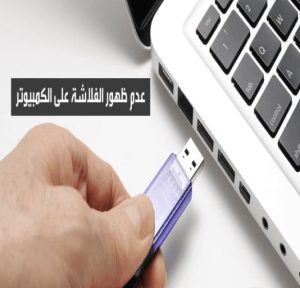
لماذا الفلاشة لا تظهر في Disk Management؟
للعديد من المستخدمين تحت نظام Windows أو محرك أقراص فلاش USB أو بطاقة SD أو غير ذلكلم يتم الكشف عن القرص الصلب الثانيأو الظهور مشكلة شائعة جدًا. هل أنت منزعج أيضًا من مثل هذه القضايا؟ هل اكتشفت الأسباب؟ إذا لم يكن الأمر كذلك ، فسنشرح سبب عدم ظهور محرك أقراص USB في إدارة الأقراص Windows 11/10/8/7. تشمل الأسباب المحتملة ما يلي:
- الضرر المادي.
- هجوم الفيروسات والبرامج الضارة.
- كابل أو منفذ معيب
- لم يتم تمكين محرك أقراص فلاش في BIOS
- محرك أقراص فلاش سائق قديم
- هناك بعض القطاعات السيئة على محرك أقراص فلاش
كيفية حل مشكلة عدم ظهور الفلاشة في Disk Management؟
الآن بعد أن اكتشفنا الأسباب المحتملة وراء عدم ظهور محرك الإبهام في إدارة الأقراص ، نحتاج الآن إلى معرفة كيفية حل هذه المشكلة في المقابل. أدناه قمنا بجمع بعض الأساليب الفعالة.




- الطريقة الأولى: تحقق من منفذ USB وتوافق الجهاز
- الطريقة الثانية: قم بتمكين محرك الأقراص المحمول في إعداد BIOS
- الطريقة الثالثة. تحديث برنامج تشغيل القرص
- الطريقة الرابعة. قم بتهيئة محرك الأقراص المحمول للقضاء على الفيروسات
- الطريقة الخامسة: إصلاح القطاعات التالفة على محرك أقراص فلاش
تحقق من منفذ USB وتوافق الجهاز
بادئ ذي بدء ، يجب عليك التحقق مما إذا كان منفذ USB في حالة جيدة. في حالة تلف المنفذ ، يتعذر على BIOS اكتشاف USB. لهذا ، يمكنك توصيل محرك الأقراص المحمول بجهاز الكمبيوتر الخاص بك من خلال منفذ آخر مختلف لاختبار حالته. إذا استمر محرك الأقراص الثابتة الذي لا يظهر في إدارة الأقراص ، فإن المنفذ ليس هو السبب. إلى جانب ذلك ، يجب أن تعلم أن بعض أجهزة USB 3.0 ذات التطورات التكنولوجية تتطلب منفذًا أكثر قوة ومتوافقة للعمل. لذا ، تحقق من دليل إرشادات محرك أقراص فلاش USB للحصول على معلومات التوافق.
قم بتمكين محرك الأقراص المحمول في إعداد BIOS
إذا لم يتم تمكين محرك الأقراص المحمول في إعداد النظام (BIOS) ، فلن يظهر في إدارة الأقراص وإدارة الأجهزة. نظرًا لتعطيل بعض المنافذ غير المستخدمة في BIOS افتراضيًا من قِبل منتجي اللوحات الأم ، فقد تجد محرك الأقراص الثابتة المتصل لا يظهر في Windows. في مثل هذه الحالة ، يمكنك إدخال BIOS للتحقق من حالاتها الحالية وتمكينها إذا لزم الأمر.
- أعد تشغيل Windows 11/10/8/7 PC. اضغط لفترة طويلة على “Pause Break” قبل أن يظهر شعار Windows لإيقاف عملية التمهيد.
- تحقق من تعليمات الشاشة للتمهيد لإعداد BIOS. قد تكون الرسالة “BIOS Setup F8” “اضغط F8 لإدخال BIOS” (الذي يختلف من الشركة المصنعة لجهاز الكمبيوتر / اللوحة الأم إلى الشركة المصنعة / اللوحة الأم).
- اضغط على “Pause Break” واضغط على المفاتيح المناسبة مثل F1 أو F2 أو F8 أو Del أو مفاتيح الوظائف الأخرى للوصول إلى إعداد النظام.
- استخدم مفتاح السهم لتحديد “Advanced” أو “Onboard Devices” أو “Integrated Peripherals” من القائمة. اضغط دخول”.
- حدد “USB Controller” واضغط على “+” أو “-” لتغيير الإعدادات إلى “ممكّن”.
- أخيرًا ، اضغط على مفتاح “F10” لتمكين منافذ USB ثم الخروج من BIOS،تفعيل محرك أقراص فلاش Bios
تحديث برنامج تشغيل القرص
بشكل أساسي ، مثل بعض الشركات المصنعة لمحركات الأقراص الثابتة ، يقدم Windows برامج تشغيل محركات الأقراص الثابتة لدعم القرص الخاص بك. ولكن إذا كان برنامج التشغيل الذي تم إصداره قديمًا أو به مشكلة ، فقد يختفي محرك الأقراص الثابتة في جهاز الكمبيوتر الخاص بك. في هذه المرحلة ، يمكنك محاولة تحديث برنامج التشغيل.
- انقر فوق مربع البحث ، واكتب إدارة الأجهزة ، وحدده من قائمة النتائج.
- قم بتوسيع محركات الأقراص للعثور على محرك الأقراص المحمول الخاص بك ، ثم انقر بزر الماوس الأيمن (أو اضغط باستمرار) عليه ، وحدد “خصائص”.
- في نافذة الخصائص ، اختر “تحديث برنامج التشغيل”. ثم اختر “تحديد البحث تلقائيًا عن برنامج التشغيل المحدث”
إذا لم يعثر Windows على برنامج تشغيل جديد ، فيمكنك محاولة البحث عن برنامج تشغيل على موقع الشركة المصنعة للجهاز واتباع الإرشادات الخاصة بهم. إذا كان تحديث برنامج التشغيل لا يعمل مع محرك أقراص فلاش لا يظهر في إدارة الأقراص ، يمكنك اختيار خيار “إلغاء التثبيت” ، ثم إعادة تشغيل جهاز الكمبيوتر الخاص بك وسيتم إعادة تثبيته تلقائيًا.
قم بتهيئة محرك الأقراص المحمول للقضاء على الفيروسات
إذا تعرض محرك الأقراص المحمول للهجوم من قبل بعض البرامج الضارة أو الفيروسات ، فلن يظهر أيضًا في File Explorer أو Disk Management. أسهل طريقة هي تشغيل برنامج الأمان أو مكافحة الفيروسات على جهاز الكمبيوتر الخاص بك لإزالتها. أو يمكنك تهيئة محرك الأقراص هذا لمسح الفيروس. لهذا ، يمكنك تجربة أداة تنسيق القرص الموثوقة-معيار مساعد التقسيم AOMEI. يمكن لهذا البرنامج المجاني التعرف على جميع أنظمة الملفات الشائعة تقريبًا ، مثل Ext2 / 3/4 ، و FAT32 ، و FAT ، و exFAT ، و NTFS ، وما إلى ذلك.
يمكنه التعامل مع العديد من مهام التنسيق الخادعة بسهولة مثللا يتم تنسيق بطاقة SD على جهاز الكمبيوتر، إلخ. ما هو أكثر من ذلك ، إنهاNTFS لتحويل FAT32يدعم التحويل الآمن لأنظمة الملفات بين FAT32 و NTFS (بدلاً من التنسيق) دون فقد البيانات. اذا أنتيرقيإلى الإصدار الاحترافي ، يمكنك فتح المزيد من الوظائف المدهشة مثلترحيل نظام التشغيل إلى SSD، وتخصيص مساحة خالية من قسم إلى آخر ، ومسح محرك أقراص SSD ، واستعادة القسم المفقود والمزيد.
تنزيل برنامج مجاني
فوز 11/10 / 8.1 / 8/7 / XP
تحميل آمن
- قم بتنزيل البرنامج المجاني وتثبيته وافتحه. انقر بزر الماوس الأيمن فوق القسم الموجود على محرك الأقراص المحمول لتحديد تنسيق القسم من القائمة.
- اختر FAT32 ضمن علامة التبويب نظام الملفات وانقر فوق موافق .
- اضغط على “تطبيق” لتنفيذ العملية.
إصلاح القطاعات التالفة على محرك أقراص فلاش
يمكن أن تؤدي بعض القطاعات السيئة أيضًا إلى عدم ظهور محرك أقراص فلاش في مشكلة إدارة الأقراص. من الممكن وجود مثل هذه القطاعات السيئة على القرص الخاص بك. يمكنك تشغيل أداة CHKDSK.exe لفحصها وإصلاحها.
- انقر فوق الزر “ابدأ” ، وأدخل “cmd” في حقل البحث ، ثم انقر بزر الماوس الأيمن فوق رمز موجه الأوامر وحدد “تشغيل كمسؤول”.
- في نافذة موجه الأوامر ، أدخل ” chkdsk g: / f ” واضغط على Eneter لفحص وإصلاح القطاعات السيئة الموجودة على محرك الأقراص المحمول. استبدل حرف “g” بحرف محرك أقراص فلاش.
إذا لم يكن تشغيل سطر الأوامر هو الشيء الذي تفضله ، فيمكنك أيضًا الاستفادة من AOMEI Partition Assistant.
- قم بتشغيل البرنامج المجاني. انقر بزر الماوس الأيمن فوق قسم محرك أقراص فلاش واختر خيارات متقدمة-> فحص القسم .
- اختر طريقة لفحص أخطاء القرص ، يوصى دائمًا باستخدام الطريقة الأولى ، حيث لا يمكنها فحص الخطأ فحسب ، بل يمكنها أيضًا إصلاحها بعد ذلك.
- انتظر بضع ثوان ، ستتم عملية فحص القسم، اكتمل التحقق من القسم بحثًا عن الأخطاء، بعد ذلك ، تحقق مما إذا كان محرك الأقراص الثابتة الخارجي لا يظهر في مشكلة إدارة الأقراص لا يزال موجودًا. إذا كنت قد جربت جميع الحلول الخمسة المذكورة أعلاه ولكن لم يحالفك الحظ ، فمن الأفضل أن تأخذ محرك الأقراص المحمول إلى مركز إصلاح محترف وتحقق مما إذا كان قد مات. إذا كان الضمان لا يزال ساريًا ، فاستبدله بضمان جديد.