
الفلاشة تسخن ولا تعمل .. ما سبب سخونة الفلاشة؟
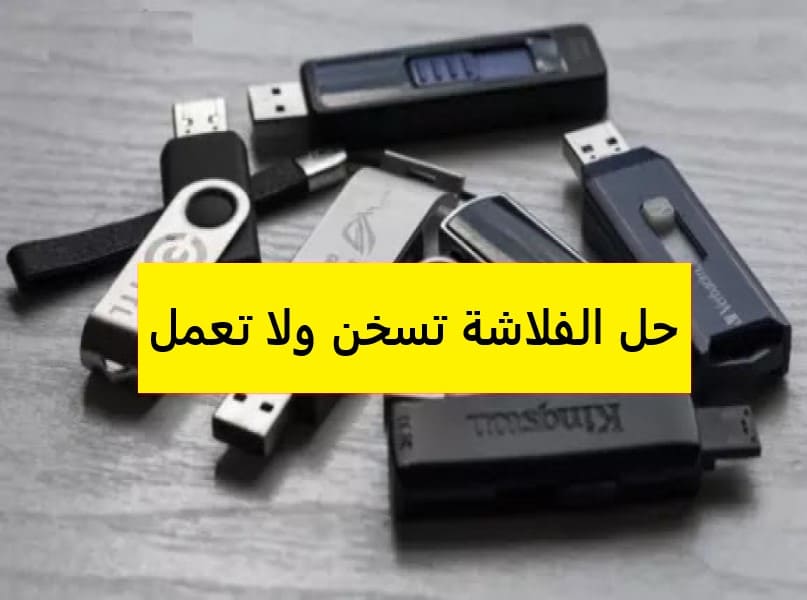
الفلاشة تسخن ولا تعمل، ظهور الفلاشة وعدم فتحها هو أحد المشاكل الشائعة التي يواجهها جميع المستخدمين ، لذلك عند محاولة إدخال قرص فلاش تحصل على بعض الرسائل مثل الرجاء إدخال القرص أو غيرها وهذا يمنعك من تصفح الملفات. عليه ، وهذه المشكلة بسبب عدة أسباب، ولكن لا تقلق ، يمكنك حل مشكلة Flash Memory Not Opening باتباع بعض الخطوات السهلة.
لذلك مع الاستخدام المستمر للفلاشة ونقل الملفات بتنسيقات وأحجام مختلفة، من الممكن أن تظهر مشكلة الفلاشة تسخن ولا تعمل، وهذا قد يسبب إزعاج لبعض المستخدمين، خاصة إذا كان الفلاشة يتضمن الملفات الضرورية، ويتم إصلاح المشكلة عن طريق تعديل بعض الإعدادات الخاطئة إلى جانب استخدام بعض الأدوات البسيطة بهدف إصلاح المشكلة دون فقد الملفات في الفلاش.

أسباب مشكلة الفلاشة تسخن ولا تعمل
سواء كنت تستخدم محرك أقراص فلاش USB أو قمت بتوصيل بطاقة ذاكرة بالكمبيوتر ، فمن المحتمل أن الفلاش لا يعمل ، وعندما تدخل ترى رسالة خطأ ، وغالبًا ما تكون المشكلة بسبب وجود بعض الفيروسات وتعرضها للملفات الخبيثة مما أدى لحدوث المشكلة خاصة مع كثرة الاستخدام ونقل الملفات المنتظم المستمر في الفلاش ، لذلك في هذه الحالة تكون المشكلة بسبب وجود بعض الفيروسات ، وسوف نتعلم حلها بسهولة .

بالإضافة إلى ذلك ، قد تظهر المشكلة نتيجة مشاكل مادية على الفلاش درايف أو إدخال الكمبيوتر ، وهي من الأسباب الشائعة لمشكلة الفلاش التي تظهر ولا تفتح ، بحيث يكون منفذ USB من قد يكون جهاز الكمبيوتر الخاص بك غير قابل للاستخدام أو تالفًا ، أو حتى نوعه وإصداره ، سواء كان 2.0 أو 3.0 ، لا يتوافقان مع الطراز. الفلاش هو سبب المشكلة ويمكنك تأكيد ذلك عن طريق تشغيل الفلاش على جهاز آخر.
حلول مشكلة الفلاشة تسخن ولا تعمل
هناك بعض الحلول والإجراءات المهمة التي يتم اتخاذها لحل هذه المشكلة بشكل كامل بحيث يمكنك العودة إلى ملفاتك واستكشافها ويمكنك حل مشكلة عدم فتح محرك أقراص فلاش باتباع الخطوات أدناه لأنها خطوات فعالة وقد أثبتت أنها الكفاءة في حل المشكلة للعديد من المستخدمين.
فحص الفلاشة عبر مكافح الفيروسات
قد يرجع سبب ظهور المشكلة الي وجود بعض الفيروسات علي الفلاشة لذلك في هذه الحالة يجب القيام بفحصها بأستخدام برنامج مكافح فيروسات الموجود علي جهازك بحيث ان جميع برامج الانتي فايرس تدعم فحص وازالة الفيروسات من الفلاشات وهذا بأتباع الخطوات التالية :
- توصيل الفلاشة بالكمبيوتر ، والانتظار حتي تظهر .
- الضغط علي قرص الفلاشة كليك يمين ثم اختيار فحص عبر برنامج الحماية علي جهازك او Scan .
- الفلاشة تظهر ولا تفتح
- ستظهر لك نافذة اخري لبرنامج الحماية ، تنتظهر حتي ينتهي شريط الفحص وتظهر لك المشاكل الموجودة .
- الضغط علي زر الاصلاح ليتم ازالة كافة الفيروسات .
- بعد اجراء الخطوات السابقة سيتم حل مشكلة الفلاشة تظهر ولا تفتح لتتمكن من استخدامها مجدداً ، اما في حالة استمرت المشكلة فيمكنك اتباع الطرق التالية .
تجهيز ذاكرة التخزين لحل مشكلة الفلاشة لا تعمل
اذا ظهرت لك الفلاشة ولكن عند الدخول اليها لا تفتح ولا يتم عرض ملفاتك فقد يرجع ذلك نتيجة لعدم تهئية او فورمات الفلاشة بشكل صحيح مما يدفع النظام لقراءتها بدون ذاكرة تخزين ، لذلك يمكنك اتباع الخطوات التالية لعمل تهيئة وحل مشكلة الفلاشة لا تفتح :
- القيام بتوصيل الفلاشة بالكمبيوتر .
- الضغط علي زر الويندوز مع زر R معاً من لوحة المفاتيح .
- ادخال الامر التالي diskmgmt.msc في نافذة Run ، ثم الضغط علي OK .
- الضغط كليك يمين علي المساحة السوداء المظللة لقرص الفلاشة .
- اختيار اعداد New Simple Volume .
- حل مشكلة الفلاشة لا تفتح
- ستظهر لك نافذة اخري تضغط منها علي Next حتي الوصول الي زر Finish .
- بعدها سيتم عمل تهيئة او فورمات لقرص الفلاشة وتظهر لك مجدداً ، يمكنك الان الدخول الي الفلاشة وتخزين ونقل الملفات عليها بدون مشاكل .
تغيير حرف او رمز الفلاشة USB
كثيراً يحدث تضارب بين حرف الفلاشة وحروف الاقراص الاخري مما يؤدي الي مشكلة الفلاشة تظهر ولا تفتح وظهور رسالة Please Insert Disk والتي تمنع الدخول الي محتويات الفلاشة ، وللتخلص من هذه المشكلة يتم تغيير الحرف او الرمز المعرف لقرص الفلاشة واستبداله بأخر ومباشرة سوف تتمكن من استخدامها مجدداً وهو الحل الافضل للحفاظ علي البيانات والملفات الموجودة عليها ، ويمكنك القيام بذلك بأتباع الخطوات التالية :
- توصيل الفلاشة بالكمبيوتر .
- الضغط علي زر الويندوز مع زر R من الكيبورد لتظهر لك نافذة Run .
- تقوم بأدخال الامر التالي diskmgmt.msc ثم الضغط علي انتر .
- الضغط كليك يمين علي قرص الفلاشة .
- اختيار اعداد Change driver letter and path .
- الفلاشة تقرأ ولا تفتح
- ستفتح لك نافذة اخري ، تقوم بالضغط علي Change .
- في قائمة Assign the following drive letter قم بتحديد حرف مختلف.
- الضغط علي زر Ok لحفظ التغييرات .
- بعد اجراء الخطوات السابقة سيتم حل مشكلة الفلاشة تظهر ولا تفتح وسوف تلاحظ ظهور المساحة المستهلكة والمتبقية من الفلاشة ويمكنك الان تجربة الدخول علي الفلاشة لنقل ونسخ الملفات عليها بدون مشاكل .
فورمات اجباري لحل مشكلة الفلاشة تظهر ولا تفتح
في حالة واجهت مشكلة رسالة Please Insert Disk عند محاولة الدخول للفلاشة ، اذا قمت بعمل فورمات للفلاشة بدون برامج فلن يتم فرمتة الفلاشة ولهذا نلجأ الي استخدام برنامج خارجي يعمل علي عمل فورمات او تهئية بشكل اجباري لحل كافة المشاكل والقيود الموجودة فيها بأتباع الخطوات :
- تحميل برنامج فورمات الفلاشة من الرابط التالي :
- تحميل برنامج USB Disk Storage Format
- بعد التحميل تقوم بتثبيت البرنامج بعد الدخول اليه ثم الضغط Next حتي Finish .
- يمكنك بعدها الدخول للبرنامج من الايقونة علي سطح المكتب .
- حل مشكلة عدم فتح الفلاشة
- تقوم بتوصيل الفلاشة بالكمبيوتر ، ثم اختيار اسمها او حرفها من القائمة الاولي Device .
- اولاً يجب اصلاح المشاكل في الفلاشة عبر تفعيل الثلاث خيارات Correct Errors و Scan Drive و Check If Dirty ثم الضغط علي زر Check Disk وسوف يبدأ الفحص والاصلاح وقد يستغرق بضع دقائق .بعد الاصلاح ولعمل فورمات جذري للفلاشة تضغط علي زر Format Disk ، وانتظار ثواني ليتم عمل تهيئة كاملة للفلاشة .
مباشرة سيبدأ البرنامج بعمل فورمات للفلاشة واصلاح المشاكل ، يمكنك بعدها التوجه الي الفلاشة والدخول اليها واستعراض محتوياتها ، كما ان البرنامج اثبت كفاءته في حل مشكلة الفلاش ميموري لا تقبل الفورمات – التهيئة وكذلك الفلاشة لا تفتح .
تحديث تعريفات فلاشة USB
قد تظهر لك مشكلة الفلاشة تظهر ولا تفتح بسبب ان اصدار تعريف الفلاشات علي جهازك قديم ، او بسبب نقص التعريف مما يمنع الجهاز من قراءة جميع الاقراص المُوصلة خارجياً به ، لذلك يمكنك تحميل التعريف اما بتثبيت التعريف الخاص بنوع الفلاشة مثل تحميل kingston format tool or recovery tool او Sandisk ، كما يمكنك البحث عن التعريفات بأتباع الخطوات التالية :
- فتح نافذة Run عبر الضغط علي زر الويندوز مع زر R .
- كتابة الامر التالي devmgmt.msc ثم الضغط علي زر انتر .
- ستفتح لك نافذة التعريفات ، تقوم بالضغط علي تعريفات الفلاشات Usb .
- الضغط كليك يمين ثم اختيار اعداد تحديث التعريفات Update Driver ثم المتابعة بالضغط علي Next .
- سوف يبدأ البحث عن تعريفات للفلاشة علي جهازك .
قد يهمك أيضا: