Physical Address
304 North Cardinal St.
Dorchester Center, MA 02124
Physical Address
304 North Cardinal St.
Dorchester Center, MA 02124

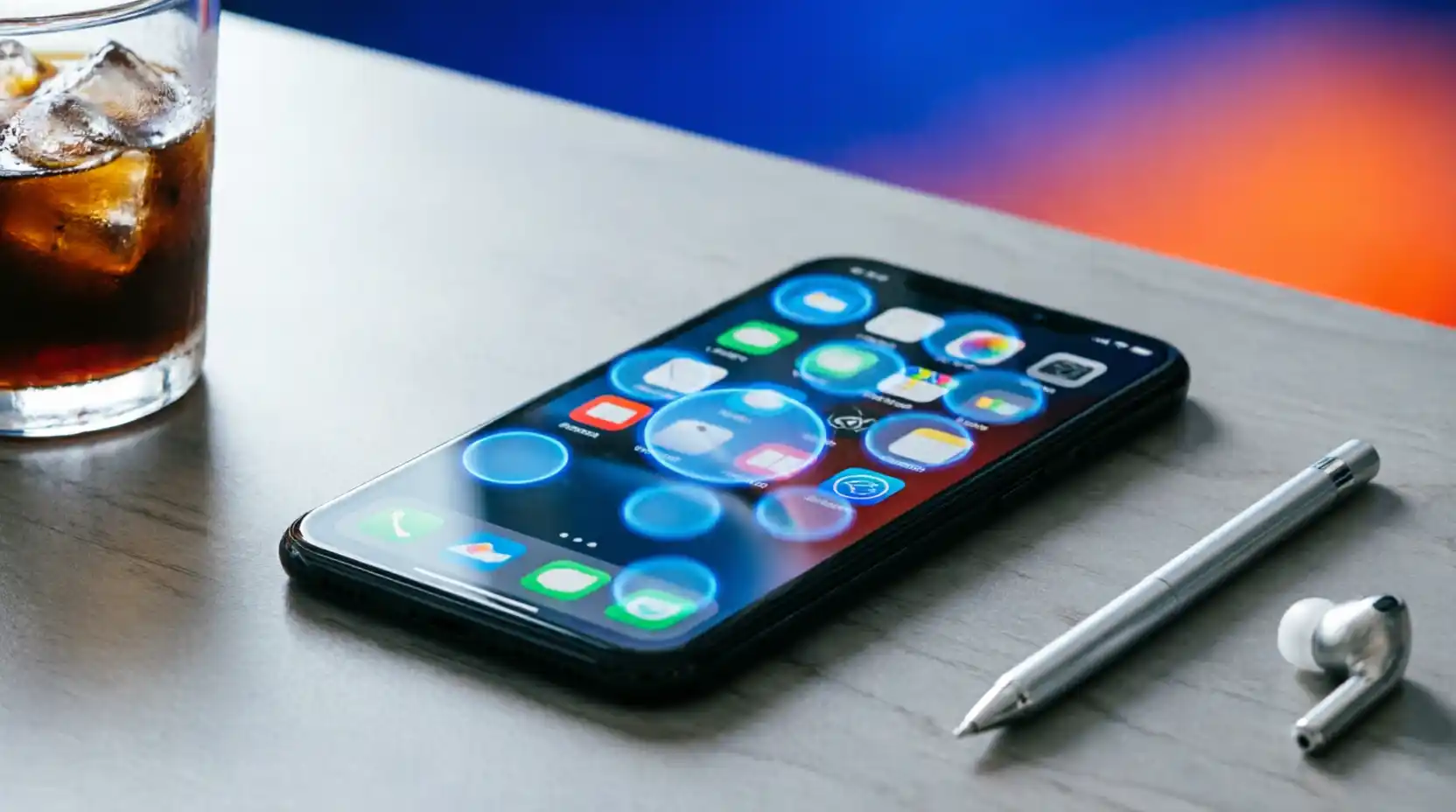
تعد مشكلة شاشة اللمس التي تعمل من تلقاء نفسها (Ghost Touch) واحدة من أكثر المشكلات المزعجة التي يواجهها مستخدمو الهواتف الذكية، سواء كانت أندرويد أو iOS. في بعض الأحيان قد يتحرك الهاتف أو يفتح التطبيقات بشكل تلقائي دون أي تفاعل منك، أو يظهر لوح مفاتيح مفعل أو نوافذ مفتوحة بدون سبب. هذه المشكلة تؤثر على تجربة الاستخدام اليومية، وقد تمنعك من إجراء المكالمات أو إرسال الرسائل بشكل طبيعي.
تتعدد أسباب هذه المشكلة بين الأعطال البرمجية والمشاكل المادية في الشاشة، بالإضافة إلى الملحقات أو الحالات غير المناسبة للهاتف. في هذا المقال، سنستعرض بالتفصيل أسباب مشكلة الشاشة التي تعمل من تلقاء نفسها، وخطوات الحل العملية لتصحيحها، مع تقديم نصائح للحفاظ على شاشة الهاتف لفترة أطول.
الشاشة التي تعمل من تلقاء نفسها أو Ghost Touch هي عندما تتفاعل الشاشة مع لمسات غير موجودة. تشمل الأعراض:
قد تحدث هذه المشكلة فجأة أو تدريجيًا بعد فترة من الاستخدام، وقد تختلف شدتها بين جهاز وآخر.
تحديثات النظام غير مكتملة أو خاطئة، أو أخطاء البرامج المؤقتة أو التطبيقات المثبتة مؤخرًا.
إعدادات اللمس قد تكون مفرطة الحساسية، وبعض الهواتف تسمح بتعديل حساسية الشاشة عند استخدام واقي للشاشة.
دخول الغبار أو الرطوبة بين الشاشة والزجاج، الأوساخ يمكن أن تسبب تفاعلًا كاذبًا مع اللمس.
شاشة تالفة نتيجة سقوط الهاتف أو صدمة، أو كابل توصيل الشاشة الداخلي مفصول أو تالف.
واقي الشاشة غير متوافق أو رديء الجودة، أو أغطية الهاتف التي تضغط على الشاشة.
شحن الهاتف بكيبل أو شاحن غير أصلي قد يؤثر على استجابة الشاشة، أو البطارية المتورمة أحيانًا تسبب ضغطًا على الشاشة.
إعادة التشغيل غالبًا تحل المشكلات المؤقتة في النظام. خطوات التنفيذ: اضغط مطولًا على زر التشغيل واختر إعادة التشغيل، ثم جرب استخدام الشاشة.
أزل واقي الشاشة المؤقت أو السيئ الجودة، وأزل أي غطاء قد يضغط على أطراف الشاشة، وجرب الهاتف بدون أي ملحقات.
استخدم قطعة قماش ناعمة وجافة أو قطعة مبللة قليلًا بالكحول، نظف الحواف والزوايا جيدًا، وتجنب المواد الحادة أو الماء الزائد.
تحقق من وجود تحديثات رسمية للهاتف، وحدّث جميع التطبيقات المثبتة، حيث يكون الخلل أحيانًا بسبب تحديث غير متوافق.
بعض الهواتف تسمح بزيادة أو تقليل حساسية الشاشة. إذا كنت تستخدم واقي شاشة، قم بتفعيل وضع الحساسية العالية.
إذا بدأت المشكلة بعد تثبيت تطبيق جديد، قم بحذفه، وتحقق من التطبيقات التي تتعامل مع الشاشة أو تحسين الأداء.
إعادة ضبط إعدادات النظام تساعد في حل المشاكل البرمجية. هذا الخيار لا يمس بياناتك، لكنه يعيد إعدادات اللمس الافتراضية.
تشغيل الهاتف في الوضع الآمن يمنع التطبيقات الخارجية من العمل. إذا اختفت المشكلة، يكون سببها أحد التطبيقات المثبتة.
بعض الهواتف توفر اختبار الشاشة من خلال أكواد خاصة (*#0*# أو ما يعادلها). يمكنك فحص مناطق اللمس للتأكد من استجابة كل جزء من الشاشة.
إذا لم تُحل المشكلة بالطرق السابقة، قد تكون الشاشة تالفة. التوجه إلى مركز صيانة معتمد لاستبدال الشاشة أو فحص الكابل الداخلي.
| الحل | الخطوات الأساسية |
|---|---|
| إعادة التشغيل | اضغط مطولًا على زر التشغيل واختر إعادة التشغيل |
| إزالة الملحقات | أزل واقي الشاشة والغطاء الخارجي |
| تنظيف الشاشة | قطعة قماش ناعمة أو قطعة مبللة بالكحول |
| تحديث النظام والتطبيقات | تحقق من آخر تحديث رسمي |
| تعديل حساسية اللمس | زيادة أو تقليل الحساسية حسب الهاتف |
| إزالة التطبيقات المسببة | حذف التطبيقات المثبتة حديثًا |
| إعادة ضبط إعدادات الهاتف | إعادة ضبط إعدادات اللمس الافتراضية |
| الوضع الآمن | تجربة الهاتف بدون تطبيقات خارجية |
| اختبار الشاشة | استخدام أكواد الاختبار الداخلية |
| الصيانة | فحص واستبدال الشاشة إذا كان الخلل ماديًا |
قد يكون السبب مشاكل برمجية، أو أعطال مادية، أو ضغط من الملحقات، أو تراكم الأتربة والرطوبة.
نعم، خاصة إذا كان الغبار أو الأوساخ يسبب لمسًا كاذبًا.
غالبًا يحل المشاكل البرمجية، لكنه لا يصلح الأعطال المادية.
نعم، التطبيقات التي تتحكم باللمس أو تحسين الأداء قد تسبب تعارضًا.
إذا استمرت المشكلة رغم جميع الحلول البرمجية أو إذا كانت الشاشة تالفة نتيجة سقوط أو صدمة.
تعد مشكلة شاشة اللمس التي تعمل من تلقاء نفسها مشكلة شائعة لكنها قابلة للحل بخطوات منهجية تبدأ بالحلول البسيطة مثل إعادة التشغيل وفحص الإعدادات وتنظيف الشاشة، مرورًا بالتحقق من التطبيقات وتحديث النظام، وانتهاءً باللجوء للصيانة عند الضرورة. اتباع هذا الدليل خطوة بخطوة يضمن لك تجربة استخدام سلسة للهاتف مع الحفاظ على عمر شاشة اللمس لفترة أطول.
قد يهمك أيضاً:
