
كيفية نقل تطبيقات الأندرويد إلى بطاقة الذاكرة SD خطوة بخطوة 2026
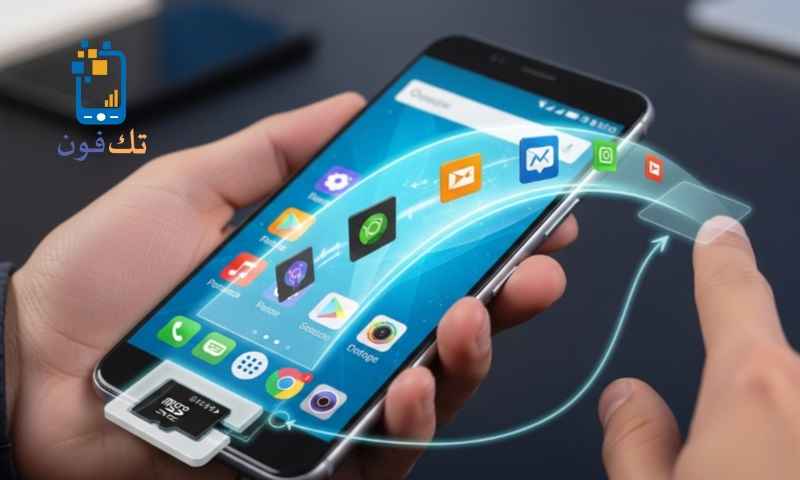
مع الاستخدام اليومي للهواتف الذكية، تمتلئ ذاكرة الهاتف بسرعة بسبب التطبيقات والصور والفيديوهات، حتى مع تطور نظام Android وزيادة سعات التخزين. لذلك يبحث الكثير من المستخدمين عن طريقة فعالة لنقل التطبيقات إلى بطاقة الذاكرة الخارجية لتوفير مساحة وتحسين أداء الجهاز.
في هذا المقال الشامل، سنشرح لك كيفية نقل تطبيقات الأندرويد إلى بطاقة الذاكرة خطوة بخطوة، مع عرض أهم الطرق والحلول في حال عدم دعم الهاتف لهذه الميزة.
لماذا تحتاج إلى نقل التطبيقات إلى بطاقة الذاكرة؟
قبل البدء، إليك أهم الأسباب التي تدفعك لاستخدام هذه الميزة:
- تحرير مساحة التخزين الداخلية
- تحسين سرعة الهاتف
- تقليل الضغط على النظام
- تثبيت تطبيقات أكثر بدون مشاكل
الطريقة الأولى: نقل التطبيقات من الإعدادات
هذه الطريقة هي الأسهل والأكثر استخدامًا، ولكنها تعتمد على دعم الهاتف لهذه الميزة.




الخطوات:
- الدخول إلى الإعدادات (Settings)
- اختيار التطبيقات (Apps)
- تحديد التطبيق الذي تريد نقله
- الضغط على التخزين (Storage)
- اختيار تغيير (Change)
- تحديد بطاقة SD Card
- الضغط على نقل (Move)
بعد ذلك سيتم نقل التطبيق إلى بطاقة الذاكرة بنجاح.
ملاحظة مهمة:
إذا لم يظهر خيار “تغيير”، فهذا يعني أن الهاتف لا يدعم نقل التطبيقات بهذه الطريقة.
الطريقة الثانية: استخدام ميزة Adoptable Storage
تُعد هذه الطريقة أكثر احترافية، حيث تقوم بدمج بطاقة الذاكرة مع الذاكرة الداخلية.
كيفية التفعيل:
- الدخول إلى الإعدادات
- فتح التخزين (Storage)
- اختيار بطاقة SD
- الضغط على القائمة (3 نقاط)
- اختيار إعدادات التخزين
- الضغط على تهيئة كذاكرة داخلية (Format as internal)
- اختيار نقل البيانات (Move)
مميزات هذه الطريقة:
- زيادة مساحة التخزين بشكل كبير
- تثبيت التطبيقات مباشرة على البطاقة
عيوبها:
- حذف جميع البيانات على البطاقة
- لا يمكن استخدام البطاقة على جهاز آخر
- تحتاج بطاقة سريعة (يفضل UHS-3)
الطريقة الثالثة: استخدام برامج خارجية
إذا كان هاتفك لا يدعم نقل التطبيقات، يمكنك استخدام برامج الكمبيوتر مثل:
- Coolmuster Mobile Transfer
خطوات الاستخدام:
- توصيل الهاتف بالكمبيوتر
- تشغيل البرنامج
- اختيار النسخ الاحتياطي
- تحديد التطبيقات
- اختيار بطاقة SD
- بدء النقل
لماذا لا يمكن نقل بعض التطبيقات؟
ليس كل التطبيقات يمكن نقلها، وذلك بسبب:
- اعتماد التطبيق على النظام
- الحاجة إلى العمل في الخلفية
- قيود من الشركة المطورة
مثل تطبيقات النظام أو التطبيقات البنكية.
نصائح مهمة قبل نقل التطبيقات
- استخدم بطاقة SD سريعة وموثوقة
- لا تقم بإزالة البطاقة أثناء التشغيل
- تأكد من وجود مساحة كافية
- احتفظ بنسخة احتياطية من بياناتك
أبرز المشاكل وحلولها
1. خيار النقل غير موجود
الحل: الهاتف لا يدعم الميزة، استخدم الطريقة الثانية أو التطبيقات الخارجية
2. التطبيق لا يعمل بعد النقل
الحل: أعده إلى الذاكرة الداخلية
3. بطاقة SD لا تعمل
الحل:
- إعادة تهيئة البطاقة
- تجربة البطاقة على جهاز آخر
- التأكد من سلامتها
الأسئلة الشائعة عن نقل تطبيقات الأندرويد إلى بطاقة الذاكرة
هل يمكن تثبيت التطبيقات مباشرة على بطاقة SD؟
لا، يتم تثبيت التطبيقات أولًا على الذاكرة الداخلية ثم نقلها.
كيف أجعل الذاكرة الخارجية هي الأساسية؟
عن طريق تفعيل خيار “تهيئة كذاكرة داخلية” من إعدادات التخزين.
هل نقل التطبيقات يؤثر على الأداء؟
نعم، إذا كانت البطاقة بطيئة قد يقل الأداء.
لماذا لا يمكن نقل بعض التطبيقات؟
لأنها تطبيقات نظام أو تحتاج للعمل في الخلفية.
هل يمكن استرجاع التطبيقات بعد نقلها؟
نعم، يمكن إعادتها إلى الذاكرة الداخلية بسهولة.
نقل تطبيقات الأندرويد إلى بطاقة الذاكرة
نقل تطبيقات الأندرويد إلى بطاقة الذاكرة هو حل عملي وفعال لتوفير المساحة وتحسين أداء الهاتف. يمكنك استخدام الطريقة التقليدية من الإعدادات، أو تفعيل التخزين المرن، أو الاعتماد على برامج خارجية إذا لم يدعم جهازك هذه الميزة.
اختيار الطريقة المناسبة يعتمد على نوع هاتفك وسرعة بطاقة الذاكرة، لذلك احرص دائمًا على استخدام بطاقة عالية الجودة للحصول على أفضل تجربة ممكنة.
قد يهمك أيضاً: