
فتح الايفون المقفل 3 طرق Iphonebrowser وsiri و iTunes
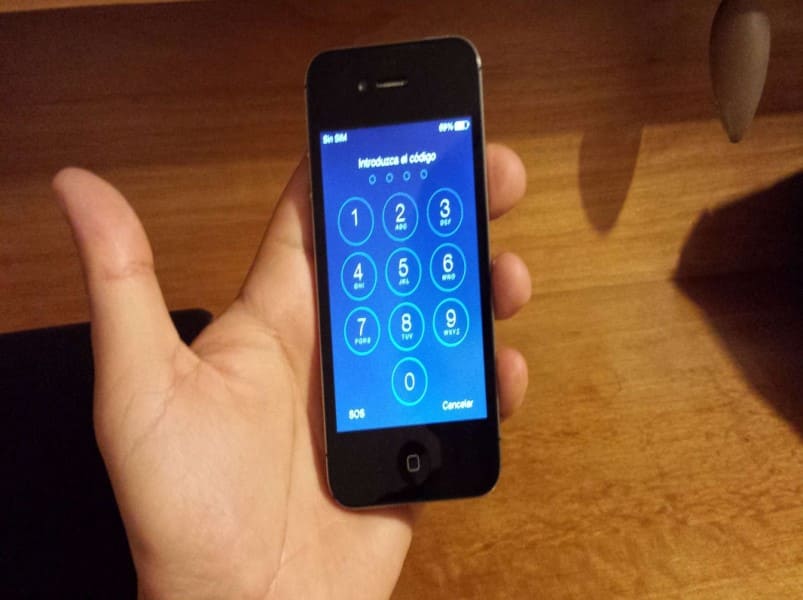
طريقة فتح الايفون المقفل هل نسيت كلمة مرور iPhone iOS وتبحث عن طريقة لإلغاء تأمينها دون حذف البيانات الموجودة عليها؟ ستوجهك هذه المقالة لمعرفة كيفية فتح قفل iPhone حيث سأوضح لك 3 طرق مختلفة لتجاوز وإزالة كلمة مرور iPhone.
يواجه العديد من مستخدمي iPhone مشكلة نسيان كلمة المرور ، وفي بعض الأحيان يقومون بإجراء إعادة ضبط المصنع للجهاز أو البرنامج ، ولكن هذه الطريقة تؤدي إلى حذف جميع البيانات والملفات الموجودة على الهاتف مما يسبب لهم إزعاجًا خطيرًا، لذلك إذا كنت تبحث عن طريقة لإلغاء قفل iPhone بدون تنسيق، اتبع هذه المقالة حتى النهاية.
كيفية فتح الايفون المقفل بدون حذف البيانات
هناك العديد من الطرق التي يمكنك استخدامها لفتح الايفون المقفل بدون حذف البيانات، مثل تنزيل برنامج متخصص على جهاز الكمبيوتر الخاص بك أو عبر متصفح Siri إليك كيفية طرق فتح iPhone المقفول بدون حذف البيانات
فتح الايفون المقفل عن طريق Iphonebrowser
- Iphonebrowser هو برنامج مجاني ومفتوح المصدر لنظام التشغيل Windows يسمح لك بمعالجة وإعادة ترتيب الملفات على أجهزة iPhone، وإلغاء قفل الشاشة في حالة نسيانها، وتوفير وظائف مدير ملفات Windows الأساسية، وتوفير الوصول إلى النسخ الاحتياطية اليدوية لبيانات iPhone الخاصة بك، ومعاينة النص والصورة الملفات.
- يعمل هذا البرنامج على فك قفل الايفون عن طريق توصيل الايفون الخاص بك بالكمبيوتر باستخدام اتصال Lightning، ثم تشغيل برنامج Iphonebrowser على الكمبيوتر ثم اختيار الملف الخاص من القائمة التي تعرض الملفات المتوفرة على الايفون، وبعد ذلك يكون var هو تم تحديده ويتم فتح ملف keychain.
- بعد الانتهاء من الخطوات المذكورة أعلاه، ستحتاج إلى تحديد ملف keychain-2.db ثم النقر بزر الماوس الأيمن وتحديد حذف الملف، ثم يمكن إلغاء قفل iPhone بدون قفل.
فتح الايفون المقفل عن طريق Siri
طريقة فتح قفل iPhone بدون تنسيق من خلال Siri بسيطة للغاية وسهلة لأنك لست بحاجة إلى استخدام جهاز كمبيوتر أو تنزيل برامج، ويمكنك فتح iPhone عندما تنسى كلمة المرور من خلال نظام Apple الصوتي Siri هذه هي الخطوات بالتفصيل.
- أول شيء يجب فعله هو تنشيط Siri على جهاز iPhone الخاص بك ثم البدء في النقر فوق رمز الساعة بعد مطالبة Siri بالوقت لعرض الساعة العالمية.
- انقر فوق علامة الجمع (+) ، واكتب اسم المدينة، واضغط على تحديد الكل.
- بعد لمس تحديد الكل والمشاركة بين جميع الخيارات، المس زر الرسالة حتى تجد مربعًا للكتابة فيه، واكتب أي شيء في المربع ثم المس الزر للعودة ثم المس (+).
- الآن قم بإنشاء جهة اتصال جديدة، ثم انقر فوق إضافة صورة واخترها، وبعد ظهور مكتبة الصور على iPhone، انقر فوق الصفحة الرئيسية.
- بعد ذلك، ابدأ في تغيير كلمة المرور بالطريقة المعتادة.
فتح الايفون بدون كلمة مرور مع iTunes
إذا كنت تستخدم طريقة فتح iTunes فسيتم حذف جميع البيانات الموجودة على جهاز iPhone الخاص بك، إذا قمت مؤخرًا بمزامنة iPhone مع iTunes، فيمكنك استخدام iTunes لفتح iPhone بدون كلمة مرور، وستعمل هذه الطريقة على استعادة iPhone الخاص بك باستخدام iTunes إليك كيفية فتح قفل iPhone باستخدام iTunes.
- قم بتنزيل iTunes على جهاز الكمبيوتر الخاص بك، ثم قم بتوصيل جهاز iPhone بجهاز الكمبيوتر الخاص بك باستخدام كابل USB.
- ضع جهاز iPhone الخاص بك في وضع الاسترداد حتى يتمكن iTunes من اكتشافه ويمكنك أداء وضع الاسترداد بالضغط مع الاستمرار على زر الطاقة وزر الصفحة الرئيسية في نفس الوقت، ثم قم بتوصيل جهاز iPhone الخاص بك بالكمبيوتر، أثناء اتصال iPhone بجهاز الكمبيوتر الخاص بك، قم بإعادة تشغيل جهاز iPhone الخاص بك، بمجرد إطلاق شعار Apple زر الطاقة، ولكن اضغط مع الاستمرار على زر الصفحة الرئيسية حتى تظهر رسالة Connect to iTunes على شاشة iPhone، لقد أكملت وضع الاسترداد وسيكتشف iTunes جهاز iPhone الخاص بك.
- الآن بعد أن اكتشف iTunes جهاز iPhone في وضع الاسترداد، سترى رسالة في iTunes على جهاز الكمبيوتر الخاص بك تفيد بوجود مشكلة في iPhone تحتاج إلى التحديث أو الاستعادة، وسيطلب منك اختيار ما إذا كنت تريد الاستعادة أو تحديث الجهاز، انقر فوق زر الاستعادة وانقر فوق موافق ثم يقوم iTunes باستعادة iPhone.
تنزيل iTunes
بمجرد اكتمال هذه العملية ستتم إزالة كلمة المرور من جهاز iPhone الخاص بك وستكون قادرًا على تكوين جهاز iPhone الخاص بك والوصول إليه دون إدخال كلمة المرور.