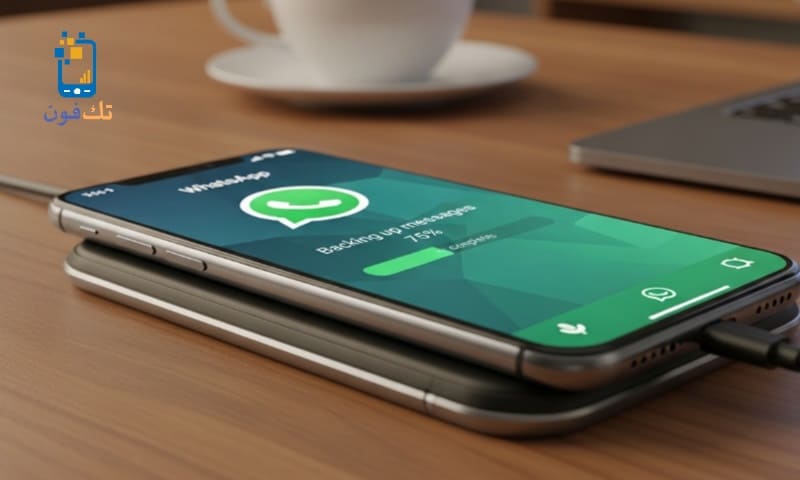
إذا كنت تخطط لتغيير هاتفك أو تخشى فقدان محادثاتك، فإن النسخ الاحتياطي للواتس آب هو الحل الأساسي لحماية بياناتك. كثير من المستخدمين يفقدون رسائل مهمة بسبب عدم تفعيل النسخ الاحتياطي بشكل صحيح.
يمكنك عمل نسخة احتياطية للواتس آب من داخل التطبيق عبر Google Drive في أندرويد أو iCloud في الآيفون، ثم استعادتها بسهولة عند تثبيت التطبيق مرة أخرى.
في هذا الدليل الشامل ستتعرف على كيفية تفعيل النسخ الاحتياطي، وأفضل الإعدادات، وحل المشاكل الشائعة.
ما هو النسخ الاحتياطي للواتس آب؟
النسخ الاحتياطي هو عملية حفظ:
- المحادثات
- الصور
- الفيديوهات
- التسجيلات الصوتية
- المستندات
في سحابة تخزين خارج الهاتف، حتى يمكن استعادتها لاحقًا.
النسخ الاحتياطي للواتس آب على أندرويد
الإجابة المباشرة:
يتم حفظ النسخة الاحتياطية على Google Drive.
خطوات تفعيل النسخ الاحتياطي:
- افتح تطبيق واتساب
- اضغط على الثلاث نقاط
- اختر الإعدادات
- الدردشات
- النسخ الاحتياطي للدردشات
- اختر حساب Google
- حدد تكرار النسخ الاحتياطي
يمكنك اختيار:
يومي
أسبوعي
شهري
أو عند الضغط يدويًا
أخذ نسخة احتياطية فورية
إذا أردت نسخة احتياطية الآن:
- ادخل إلى النسخ الاحتياطي للدردشات
- اضغط نسخ احتياطي
انتظر حتى اكتمال العملية.
النسخ الاحتياطي للواتس آب على الآيفون
الإجابة المباشرة:
يتم حفظ النسخة على iCloud.
الخطوات:
- افتح واتساب
- الإعدادات
- الدردشات
- نسخ احتياطي للدردشات
- اضغط نسخ احتياطي الآن
يمكنك تفعيل النسخ التلقائي يوميًا أو أسبوعيًا.
استعادة النسخة الاحتياطية
على أندرويد
- ثبت واتساب
- أدخل رقم الهاتف
- سيظهر خيار استعادة النسخة
- اضغط استعادة
على الآيفون
- ثبت التطبيق
- أدخل نفس الرقم
- سيظهر خيار الاستعادة من iCloud
مهم:
يجب استخدام نفس رقم الهاتف ونفس حساب Google أو iCloud.
هل يمكن نقل النسخة الاحتياطية من أندرويد إلى آيفون؟
نعم، لكن تحتاج إلى أداة النقل الرسمية أثناء إعداد الهاتف الجديد.
واتساب أصبح يدعم النقل بين النظامين، لكن بشروط معينة.
النسخ الاحتياطي بدون إنترنت
واتساب ينشئ نسخة محلية داخل الهاتف يوميًا.
في أندرويد:
- توجد نسخة داخل الذاكرة الداخلية يمكن استعادتها يدويًا.
- لكن لا يُنصح بالاعتماد عليها فقط.
هل يتم حفظ الصور تلقائيًا؟
إذا فعلت خيار:
- تضمين الفيديوهات
- سيتم حفظ الفيديوهات أيضًا.
- أما الصور فتُحفظ ضمن النسخة الاحتياطية عند تفعيلها.
حل مشكلة النسخ الاحتياطي لا يكتمل
أسباب شائعة:
- ضعف الإنترنت
- امتلاء مساحة Google Drive
- عدم تسجيل الدخول بحساب Google
- تعطيل الأذونات
الحل:
- استخدم Wi-Fi
- تأكد من وجود مساحة كافية
- تحقق من الحساب المرتبط
متى يكون فشل النسخ الاحتياطي مشكلة برمجية؟
إذا كان:
التطبيق غير محدث
أو يوجد خلل مؤقت
الحل:
تحديث واتساب
إعادة تشغيل الهاتف
متى يكون السبب في التخزين؟
إذا ظهرت رسالة:
مساحة غير كافية
فالمشكلة في:
سعة Google Drive
أو مساحة iCloud
يجب تحرير مساحة أولًا.
مقارنة بين النسخ الاحتياطي المحلي والسحابي
النسخة المحلية
محفوظة داخل الهاتف
تضيع عند فقدانه
النسخة السحابية
محفوظة على الإنترنت
أكثر أمانًا
الأفضل استخدام النسخ السحابي دائمًا.
أخطاء شائعة يجب تجنبها
- تغيير الرقم بدون عمل نسخة احتياطية
- حذف التطبيق قبل التأكد من اكتمال النسخ
- استخدام حساب Google مختلف
- تجاهل رسالة الاستعادة عند التثبيت
نصائح احترافية لحماية محادثاتك
- فعل النسخ الاحتياطي اليومي
- استخدم Wi-Fi لتجنب استهلاك البيانات
- احتفظ بمساحة كافية على السحابة
- فعل التحقق بخطوتين في واتساب
- لا تعتمد على النسخة المحلية فقط
إذا أردت حماية محادثاتك:
- افتح واتساب
- ادخل إلى الإعدادات
- الدردشات
- النسخ الاحتياطي
- اضغط نسخ احتياطي الآن
هذا كل شيء.
متى يكون الحل برمجيًا ومتى يكون في الحساب؟
إذا لم تظهر النسخة عند الاستعادة:
قد يكون الحساب مختلفًا
أو الرقم مختلفًا
أما إذا ظهرت رسالة خطأ، فغالبًا المشكلة في الإنترنت أو التخزين.
الأسئلة الشائعة عن النسخ الاحتياطي للواتس آب
أين يتم حفظ النسخة الاحتياطية للواتس آب؟
على Google Drive في أندرويد وiCloud في الآيفون.
هل النسخ الاحتياطي يشمل الصور والفيديوهات؟
نعم عند تفعيل خيار تضمين الفيديوهات.
ماذا يحدث إذا غيرت رقم الهاتف؟
يجب عمل نسخة احتياطية أولًا ثم استخدام نفس الحساب.
لماذا لا تظهر النسخة عند إعادة التثبيت؟
قد يكون الحساب أو الرقم مختلفًا.
هل يمكن استعادة النسخة بدون إنترنت؟
لا، تحتاج إنترنت لاستعادة النسخة السحابية.
كم مرة يجب عمل نسخة احتياطية؟
يفضل يوميًا إذا كانت المحادثات مهمة.
هل حذف واتساب يحذف النسخة الاحتياطية؟
لا، تبقى محفوظة في Google Drive أو iCloud.
النسخ الاحتياطي للواتس آب
لعمل النسخ الاحتياطي للواتس آب:
- ادخل إلى الإعدادات
- الدردشات
- النسخ الاحتياطي
- اختر الحساب
- اضغط نسخ احتياطي الآن
استخدم Google Drive للأندرويد وiCloud للآيفون، وفعّل النسخ التلقائي لحماية محادثاتك دائمًا.
بهذا أصبحت تعرف كل ما يتعلق بالنسخ الاحتياطي للواتس آب وطريقة استعادته وحل مشاكله بسهولة.
قد يهمك أيضاً: