
لماذا توقف جهاز الكمبيوتر المحمول الخاص بي عن تشغيل مقاطع الفيديو
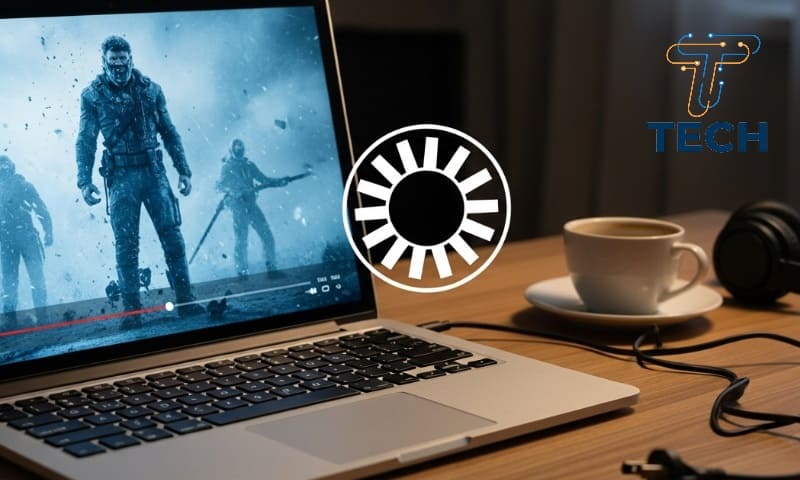
أسباب توقف جهاز الكمبيوتر المحمول الخاص بي عن تشغيل مقاطع الفيديو
في هذا المقال سنشرح الأسباب الأكثر شيوعًا وطرق الحل خطوة بخطوة لتشغيل الفيديوهات من جديد.
أولاً: تحديد نوع المشكلة
قبل البدء في الحلول، يجب تحديد نوع الخلل الذي تواجهه:
- هل الفيديو لا يعمل في المتصفح فقط (مثل YouTube أو Netflix)؟
- هل الفيديو لا يعمل على مشغل الملفات مثل VLC أو Windows Media Player؟
- هل كل الفيديوهات لا تعمل أم نوع معين فقط (MP4، MKV، AVI)؟
1. تحديث برامج تشغيل كرت الشاشة (GPU)
واحدة من أكثر الأسباب شيوعًا هي تعريف كرت الشاشة القديم أو التالف. لتحديثه:
- افتح Device Manager من قائمة ابدأ.
- اختر Display adapters.
- اضغط بزر الفأرة الأيمن على كرت الشاشة ثم اختر Update driver.
- اختر “Search automatically for drivers”.
بعد التحديث، أعد تشغيل الكمبيوتر وجرب تشغيل الفيديو مرة أخرى.
2. تحديث متصفح الإنترنت
إذا كانت المشكلة فقط في مواقع الفيديو مثل YouTube أو TikTok، فقد يكون السبب إصدار قديم من المتصفح. قم بتحديثه إلى آخر إصدار:
- في Chrome: اذهب إلى الإعدادات > حول Google Chrome.
- في Edge: اذهب إلى Help and feedback > About Microsoft Edge.
3. تعطيل إضافات المتصفح
بعض الإضافات قد تتسبب في منع تشغيل الفيديوهات (خصوصًا إضافات حظر الإعلانات). قم بتعطيلها مؤقتًا:
- افتح الإضافات في المتصفح.
- عطّل كل الإضافات وأعد تشغيل المتصفح.
- جرب تشغيل الفيديو مرة أخرى.
4. تثبيت برامج ترميز الفيديو (Codecs)
في حال عدم تشغيل الفيديوهات المخزنة على الجهاز، فربما يفتقد النظام إلى برامج الترميز المطلوبة. الحل هو تثبيت حزمة ترميز مثل:
- K-Lite Codec Pack
- Combined Community Codec Pack (CCCP)
بعد التثبيت، أعد تشغيل الجهاز ثم حاول تشغيل الفيديو.
5. تغيير مشغل الفيديو
في بعض الأحيان تكون المشكلة في المشغل نفسه. جرب استخدام أحد المشغلات التالية:
- VLC Media Player: الأفضل لتشغيل جميع الصيغ تقريبًا.
- KMPlayer أو PotPlayer لتجربة مرنة وجودة عالية.
6. تعطيل تسريع الأجهزة (Hardware Acceleration)
في المتصفحات أو بعض المشغلات، قد يؤدي تسريع الأجهزة إلى مشاكل في تشغيل الفيديو. لتعطيله:
- في Chrome: الإعدادات > النظام > عطّل خيار “استخدام تسريع الأجهزة عند توفره”.
- في VLC: الأدوات > التفضيلات > إدخال/ترميز > أوقف تسريع الأجهزة.
7. فحص ملفات النظام (في حالة تلف النظام)
قد يكون سبب المشكلة هو تلف بعض ملفات النظام الضرورية لتشغيل الفيديوهات. يمكنك إصلاحها عبر موجه الأوامر:
sfc /scannowبعد الانتهاء، أعد تشغيل الكمبيوتر وتحقق من المشكلة.
8. فحص وجود فيروسات أو برمجيات خبيثة
بعض الفيروسات قد تؤثر على ملفات الوسائط أو برامج التشغيل. استخدم مضاد فيروسات موثوق مثل Windows Defender أو Malwarebytes لإجراء فحص شامل.
9. تحديث نظام ويندوز
قد تصدر مايكروسوفت تحديثات لإصلاح أخطاء في الوسائط أو DirectX. تأكد من تحديث النظام:
- اذهب إلى الإعدادات > Windows Update > التحقق من وجود تحديثات.
10. التحقق من حالة الفيديو نفسه
قبل تنفيذ كل هذه الخطوات، تأكد أن الفيديو غير تالف. جرب تشغيله على جهاز آخر أو باستخدام مشغل مختلف.
توقف تشغيل الفيديوهات
توقف تشغيل الفيديوهات في اللابتوب لا يعني بالضرورة وجود مشكلة كبيرة. غالبًا يمكن حلها بسهولة عبر تحديث البرامج أو تغيير الإعدادات أو استخدام مشغل بديل. إذا استمرت المشكلة رغم كل الحلول، فقد تحتاج إلى فحص النظام أو إعادة تثبيت ويندوز كحل نهائي.
قد يهمك أيضاً: