
إصلاح الفلاشة التالفة التي لا تقرأ 5 طرق فعالة بدون فورمات واسترجاع البيانات 2026
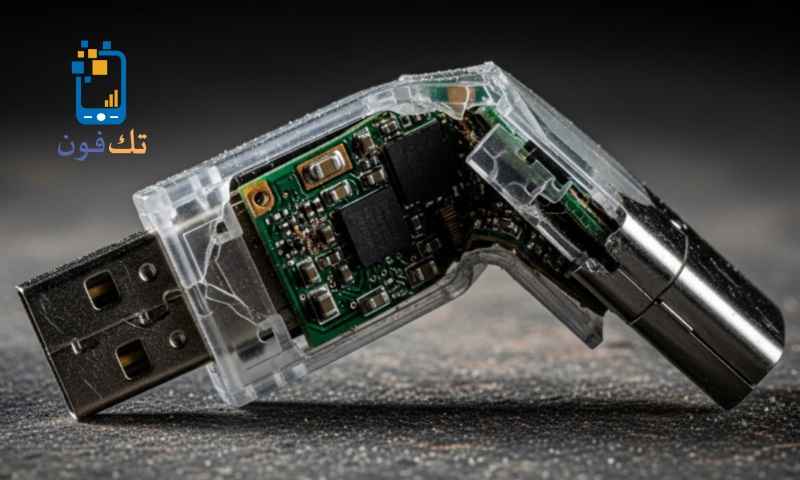
تُعد مشكلة الفلاش ميموري (USB) التي لا يتم التعرف عليها من الكمبيوتر من أكثر المشاكل التقنية انتشارًا، خاصة لدى المستخدمين الذين يعتمدون على الفلاشات لنقل وتخزين الملفات المهمة. في كثير من الحالات، تظهر رسالة تطلب إصلاح الفلاشة أو عمل فورمات، وهو ما يثير القلق بشأن فقدان البيانات.
في هذا المقال الشامل، ستتعرف على أفضل الطرق العملية لإصلاح الفلاشة التالفة بدون فورمات، بالإضافة إلى كيفية استرجاع الملفات بأمان خطوة بخطوة.
لماذا لا تقرأ الفلاشة على الكمبيوتر؟
قبل البدء في الحلول، من المهم فهم الأسباب الشائعة للمشكلة، ومنها:
- تلف نظام الملفات الخاص بالفلاشة
- وجود فيروسات أو ملفات ضارة
- إزالة الفلاشة بطريقة غير آمنة
- مشاكل في تعريفات USB
- عطل في منفذ USB
- تلف مادي جزئي في الفلاشة
فهم السبب يساعدك على اختيار الطريقة المناسبة للإصلاح دون فقدان بياناتك.
الطريقة الأولى: التأكد من ظهور الفلاشة في إدارة الأقراص
في بعض الأحيان تكون الفلاشة تعمل لكنها لا تظهر في “This PC” بسبب عدم وجود حرف مخصص لها.
الخطوات:
- اضغط على مفاتيح Win + R
- اكتب الأمر التالي:
diskmgmt.msc
- اضغط Enter
- ابحث عن الفلاشة ضمن الأقراص
ماذا تفعل بعد ذلك؟
- إذا ظهرت بدون حرف:
اضغط عليها بزر الماوس الأيمن ثم اختر
Change Drive Letter and Paths
ثم أضف حرفًا جديدًا - إذا ظهرت كـ Unallocated:
لا تقم بالفورمات مباشرة، انتقل للطرق التالية
هذه الطريقة تحل المشكلة في كثير من الحالات دون فقدان أي بيانات.
الطريقة الثانية: إصلاح الفلاشة باستخدام أمر CHKDSK
هذه الطريقة من أقوى الحلول لإصلاح الفلاشات بدون حذف الملفات.
الخطوات:
افتح موجه الأوامر (CMD) كمسؤول
- اكتب الأمر التالي:
chkdsk X: /f /r
- استبدل X بحرف الفلاشة
- اضغط Enter وانتظر حتى انتهاء الفحص
وظيفة هذا الأمر:
- إصلاح الأخطاء في الفلاشة
- استعادة القطاعات التالفة
- تحسين إمكانية القراءة
في كثير من الحالات، يتم إصلاح الفلاشة بالكامل دون فقدان البيانات.
الطريقة الثالثة: استخدام أداة فحص الأخطاء في ويندوز
طريقة سهلة ومناسبة للمبتدئين.
الخطوات:
- افتح This PC
- اضغط بزر الماوس الأيمن على الفلاشة
- اختر Properties
- انتقل إلى تبويب Tools
- اضغط على Check
سيقوم النظام بفحص الفلاشة وإصلاح المشاكل تلقائيًا إن وجدت.
الطريقة الرابعة: التأكد من منفذ USB
قد لا تكون المشكلة في الفلاشة نفسها.
جرب ما يلي:
- تغيير منفذ USB
- تجربة الفلاشة على جهاز آخر
- استخدام كابل أو وصلة مختلفة
إذا عملت الفلاشة على جهاز آخر، فالمشكلة في جهازك وليست في الفلاشة.
الطريقة الخامسة: تحديث تعريفات USB
في بعض الأحيان يكون السبب هو تعريفات قديمة أو تالفة.
الخطوات:
- اضغط على Win + X
- اختر Device Manager
- افتح قسم Universal Serial Bus controllers
- إذا وجدت علامة تحذير:
اضغط بزر الماوس الأيمن واختر Uninstall device - أعد تشغيل الجهاز
سيتم تثبيت التعريفات تلقائيًا بعد إعادة التشغيل.
استرجاع البيانات من الفلاشة التالفة
إذا لم تنجح الطرق السابقة، لا تقم بالفورمات مباشرة، بل حاول استرجاع بياناتك أولًا.
أفضل برامج استعادة البيانات:
- Recuva
- MiniTool Partition Wizard
- EaseUS Data Recovery
خطوات الاسترجاع:
- قم بتوصيل الفلاشة
- افتح برنامج الاستعادة
- اختر الفلاشة
- ابدأ عملية الفحص (Scan)
- استرجع الملفات المطلوبة
مهم: لا تقم بحفظ الملفات المسترجعة على نفس الفلاشة.
متى تحتاج إلى فورمات الفلاشة؟
قم بالفورمات فقط إذا:
- ظهرت الفلاشة بنظام RAW
- فشلت جميع طرق الإصلاح
- بعد استرجاع البيانات
أنظمة الملفات المناسبة:
- FAT32 للأجهزة القديمة
- exFAT للأجهزة الحديثة
نصائح مهمة لتجنب تلف الفلاشة
- استخدم خيار Safely Remove قبل فصل الفلاشة
- تجنب توصيلها بأجهزة غير موثوقة
- لا تملأ الفلاشة بالكامل
- قم بعمل نسخ احتياطي دائمًا
- استخدم برنامج حماية من الفيروسات
مشاكل شائعة وحلولها
الفلاشة تطلب فورمات
ابدأ باستخدام أمر CHKDSK
الفلاشة لا تظهر
تحقق من Disk Management
الفلاشة بطيئة جدًا
قد تكون تالفة جزئيًا
متى تكون الفلاشة تالفة نهائيًا؟
- لا تظهر على أي جهاز
- لا يتم التعرف عليها إطلاقًا
- وجود سخونة غير طبيعية
في هذه الحالة، غالبًا لا يمكن إصلاحها ويجب استبدالها.
إصلاح الفلاشة التالفة التي لا تقرأ
إصلاح الفلاشة التالفة التي لا تقرأ يمكن أن يتم بسهولة في كثير من الحالات بدون فورمات، إذا تم اتباع الخطوات الصحيحة.
ابدأ دائمًا بالحلول البسيطة، ولا تتسرع في حذف البيانات. وفي حال فشل الإصلاح، استخدم برامج استعادة البيانات قبل اتخاذ أي خطوة نهائية.
الأسئلة الشائعة عن إصلاح الفلاشة التالفة التي لا تقرأ
هل يمكن إصلاح الفلاشة بدون فورمات؟
نعم، باستخدام أدوات مثل CHKDSK أو فحص الأخطاء في ويندوز.
هل يمكن استرجاع الملفات بعد تلف الفلاشة؟
نعم، باستخدام برامج استعادة البيانات.
لماذا لا تظهر الفلاشة في الكمبيوتر؟
قد يكون السبب عدم وجود حرف لها أو مشكلة في التعريفات.
هل الفورمات هو الحل النهائي؟
نعم، لكنه يؤدي إلى حذف جميع البيانات.
قد يهمك أيضاً: